
Vytvořit kurz
Obsah se nemusí kupovat. Tahle cesta udělá kurz z ničeho a nejužitečnější na tom není editor — je to to, že si Knowspread vede průběžný seznam toho, co je na konceptu ještě špatně, a na každou položku odkazuje.
Kdy se to hodí
Sekce “Kdy se to hodí”Nakoupený kurz pokryje obecná témata. Na to, jak se věci dělají u vás, kurz nikdo neprodává — a právě tam se vyplatí napsat vlastní.
- Postup, který nikde nekoupíte. Reklamace řešíte ve vlastním systému a podle vlastních pravidel. Založíte kurz, do lekce dáte krok a postup napíšete rovnou jako Html, s náhledem vedle. Po zveřejnění verze půjde někomu přiřadit.
- Materiály už máte, jen leží na sdíleném disku. Bezpečnostní technik má z minulého školení prezentaci a video. Soubory přetáhnete na plochu kroku a druh se určí sám; PŘIDAT SEKUNDÁRNÍ OBSAH dá oba do jednoho kroku. Nic nepřepisujete a materiál přestane kolovat jako příloha e-mailu.
- Kurz má psát odborník, ne správce prostoru. Vedoucí kvality zná téma, ale nemá v prostoru žádnou roli. Přidáte ho do pole Uživatelé s právem editace (Autor) a smí editovat jen tenhle kurz. Nerozdáváte roli v prostoru a texty nechodí sem a tam e-mailem.
- Píšete na několikrát. Koncept si vede seznam toho, co ještě chybí, a na každou položku odkazuje. Když se ke kurzu vrátíte po týdnu nebo ho předáte kolegovi, seznam řekne, kde pokračovat.
Cesta končí konceptem. Skutečným obsahem ho udělá až zveřejnění verze, které je samostatná cesta.
1. Vyberte, co vlastně děláte
Sekce “1. Vyberte, co vlastně děláte”PŘIDAT OBSAH v Obsahu otevře Vytvořit nový obsah. První pole rozhoduje o víc, než to vypadá.
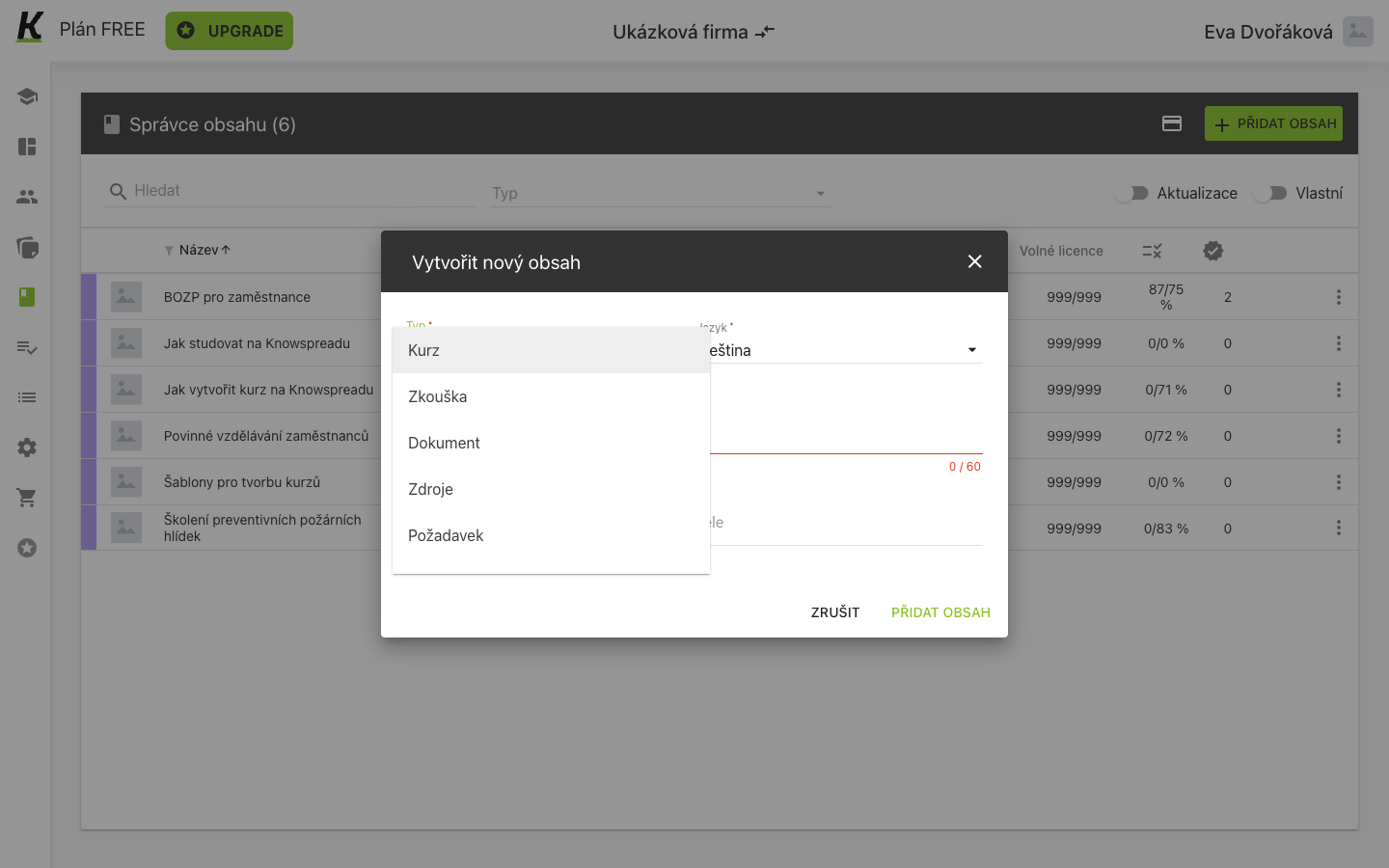
- (1) Typ je volba ze sedmi věcí a seznam se posouvá: Kurz, Zkouška, Dokument, Zdroje, Požadavek, Osvědčení a Blended Learning.
Typ se potom už nedá změnit — na přehledu je jako hodnota, ne jako pole. Dokument, který měl být kurzem, je nový obsah, ne úprava.
2. Pojmenujte ho a řekněte, kdo ho smí editovat
Sekce “2. Pojmenujte ho a řekněte, kdo ho smí editovat”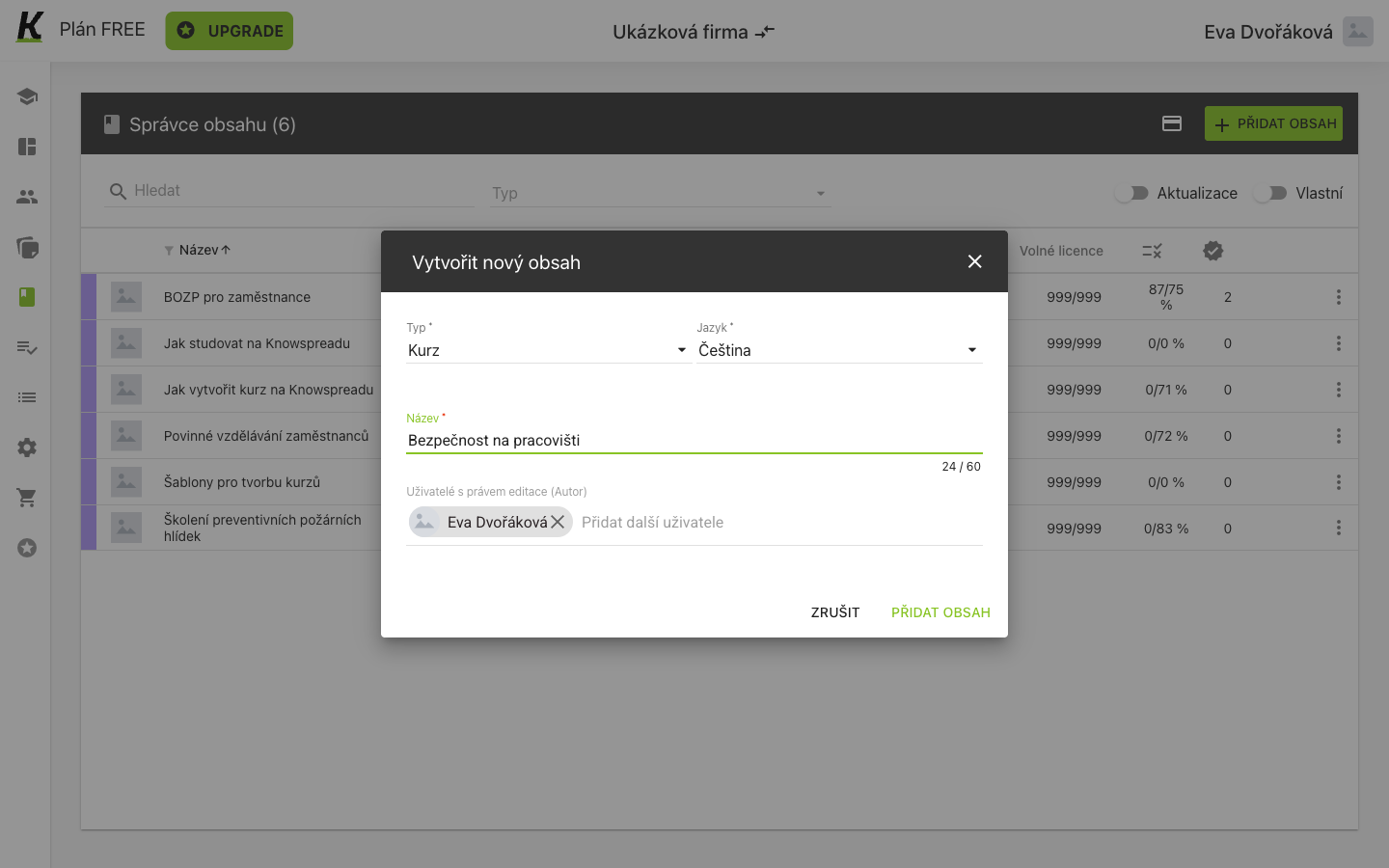
- (1) Typ teď říká Kurz. Jazyk vedle nabízí češtinu, angličtinu a polštinu a přednastaví se podle jazyka prostoru.
- (2) Název je omezený na 60 znaků, s počítadlem.
- (3) Uživatelé s právem editace (Autor) už vás v sobě mají. Kdo se sem přidá, dostane právo editovat jenom tenhle kurz — není to role v prostoru.
- (4) PŘIDAT OBSAH se zaktivní, až když je nastavený typ i název.
3. Přistanete na konceptu, který už ví, co chybí
Sekce “3. Přistanete na konceptu, který už ví, co chybí”Vytvoření obsahu neotevře editor. Otevře stránku toho obsahu — a celá cesta ke zveřejnění je na jednom pruhu od první sekundy.
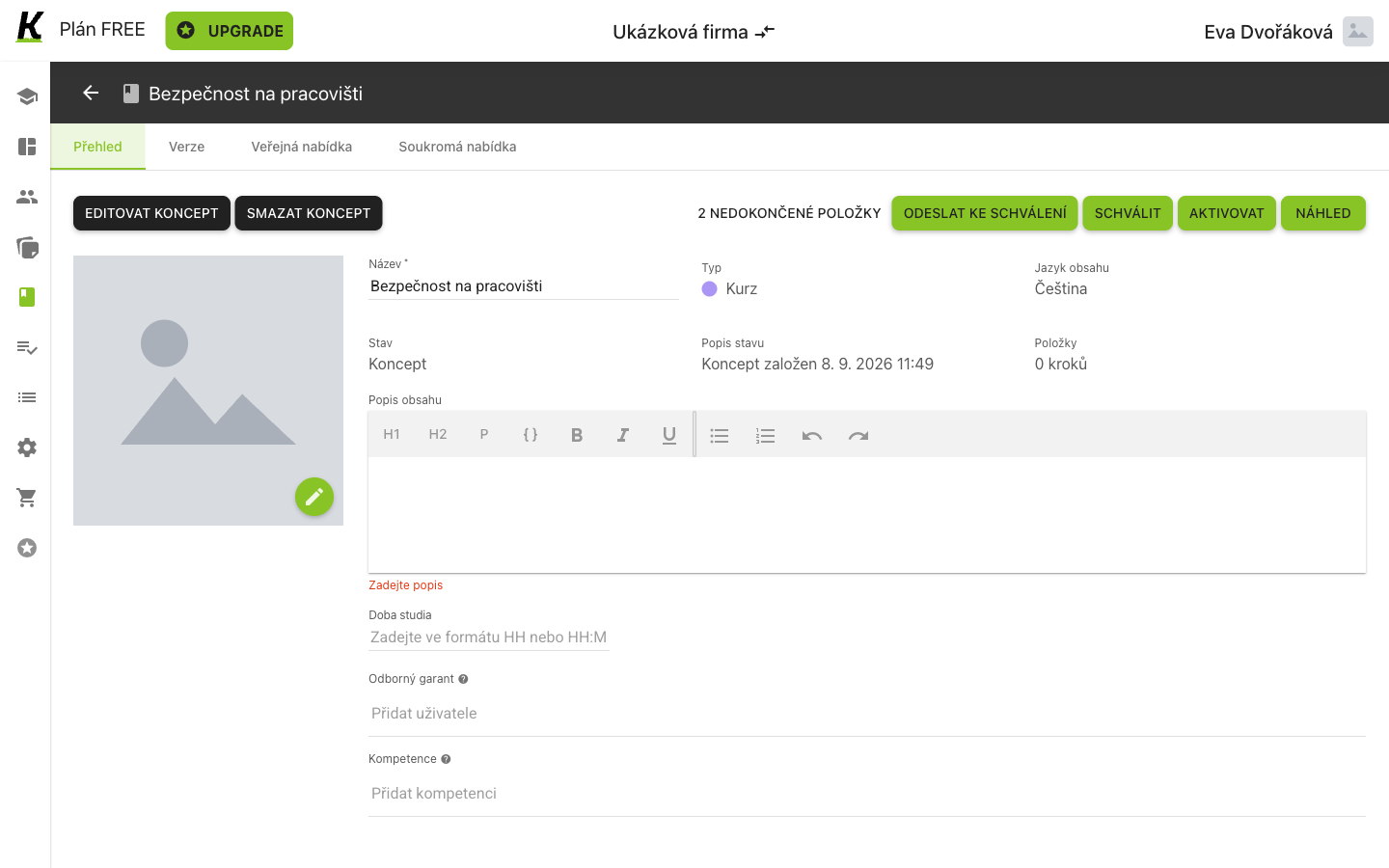
- (1) Stav je Koncept a Popis stavu vedle zaznamenává minutu, kdy koncept vznikl.
- (2) Položky říká 0 kroků — ještě není napsáno nic.
- (3) 2 NEDOKONČENÉ POLOŽKY není popisek, ale odkaz: otevře editor u těch problémů. Když jsou všechny vyřešené, píše se tam Vše dokončeno.
- (4) EDITOVAT KONCEPT je druhá cesta dovnitř. SMAZAT KONCEPT vedle zahodí koncept, ne kurz.
Čtyři karty — Přehled, Verze, Veřejná nabídka, Soukromá nabídka — oddělují to, co obsah je, od toho, jaké existují verze a kdo ho smí koupit. Dokud je to koncept, má smysl jen ta první.
Povinný popis je červeně označený pod prázdným editorem, ještě než jste cokoli zkusili. Formulář nečeká na odeslání.
4. Postavte strukturu
Sekce “4. Postavte strukturu”Editor dává tvar kurzu vlevo a všechno o kurzu samotném doprostřed.
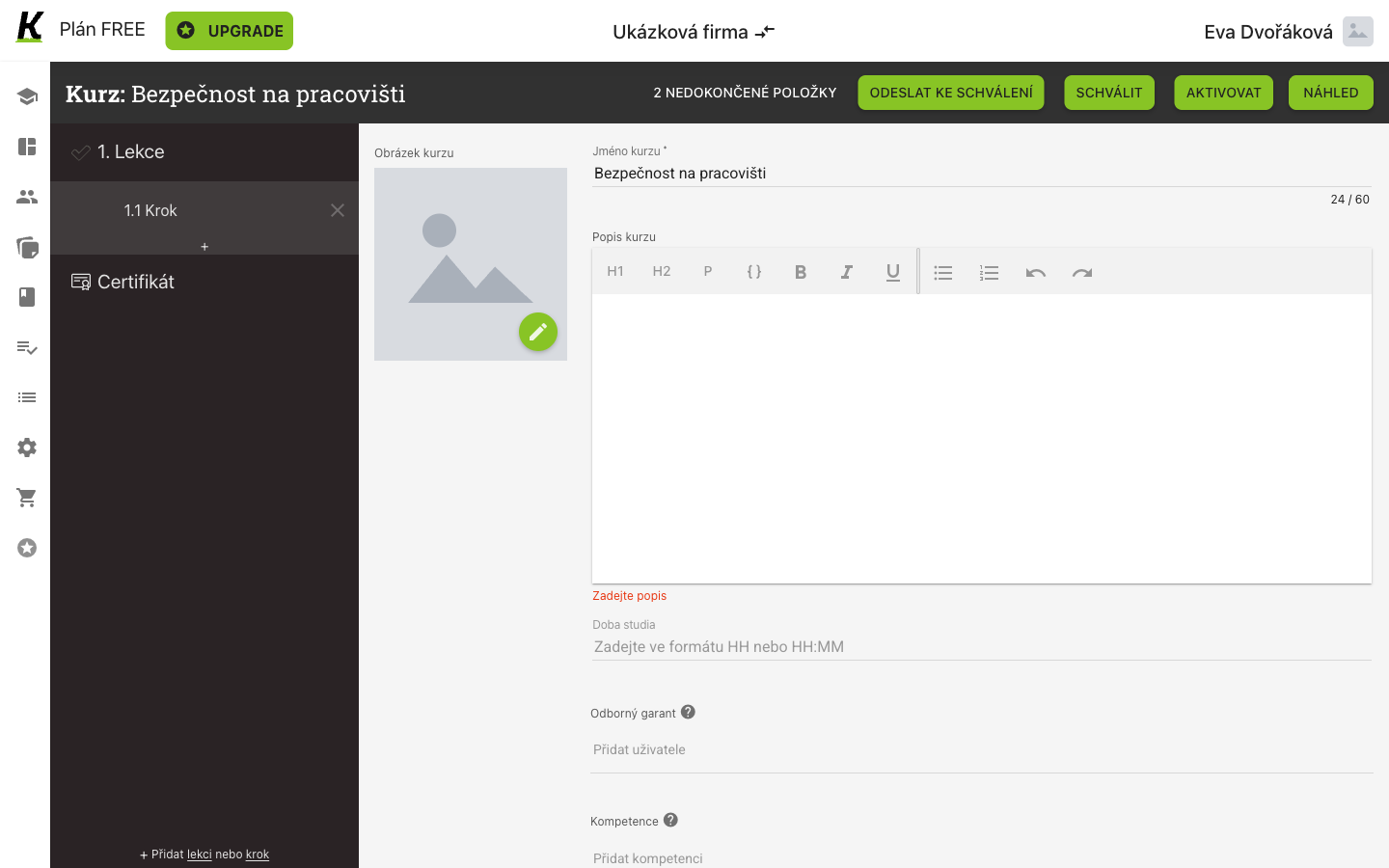
- (1) Nový kurz není prázdný: přichází s 1. Lekce, 1.1 Krok a Certifikát — lekce, krok v ní a certifikát, kterým kurz končí.
- (2) Prvky řádku se objeví, když na něj ukážete: tenký pruh s + vloží lekci nebo krok na to místo a × na navedeném řádku ho odebere. Dole ve sloupci dělá + Přidat lekci nebo krok totéž bez míření.
- (3) Cesta ke zveřejnění je na pruhu celou dobu: ODESLAT KE SCHVÁLENÍ, SCHVÁLIT, AKTIVOVAT, NÁHLED.
Lekce a kroky se číslují samy — 1., a v ní 1.1. Vložení mezi
řádky přečísluje, co následuje.
5. Přečtěte si, co ještě chybí
Sekce “5. Přečtěte si, co ještě chybí”Posunutím editoru dolů se dostanete k tomu seznamu, který pruh nahoře počítá.
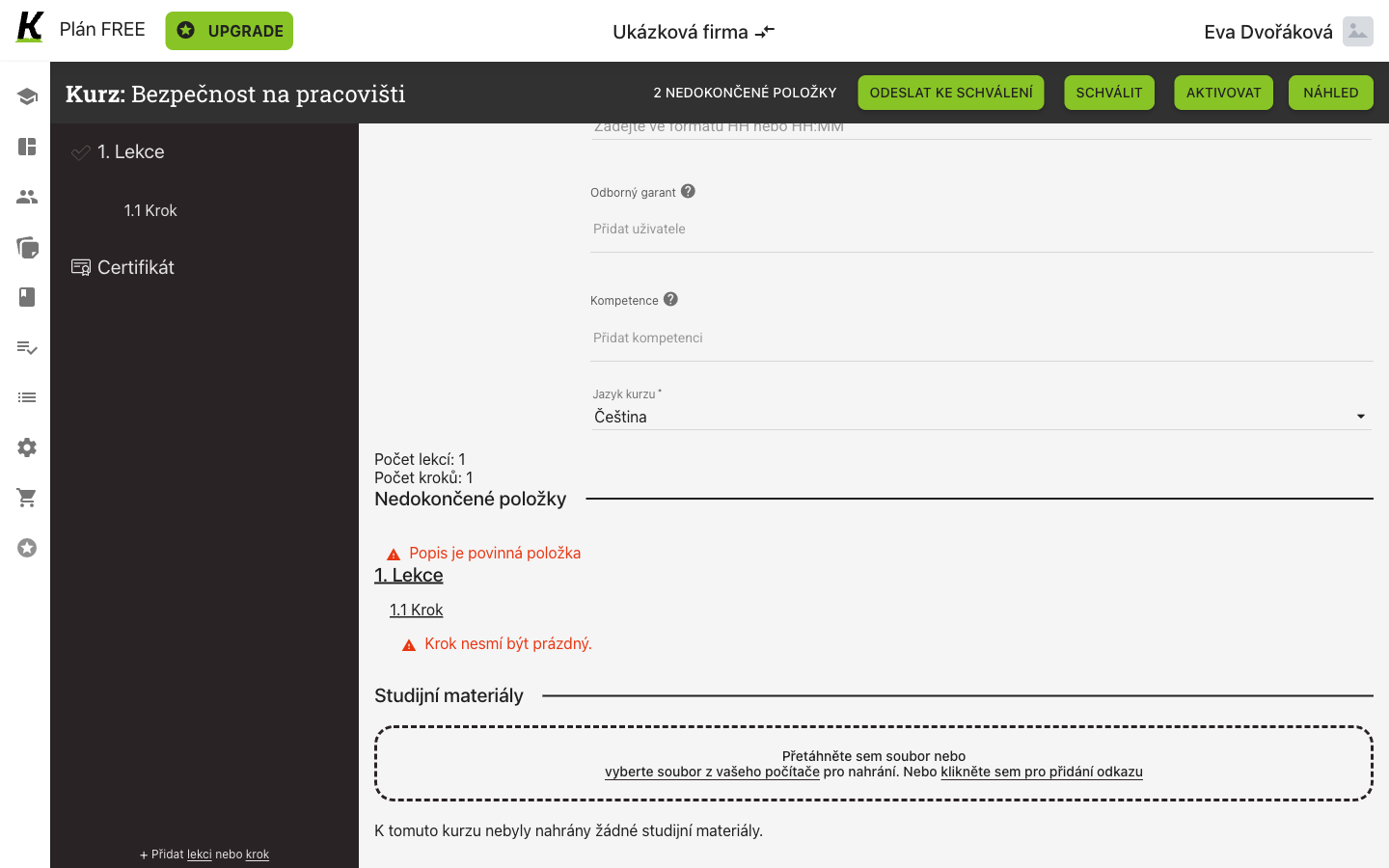
- (1) Počet lekcí a Počet kroků počítají, co existuje.
- (2) Popis je povinná položka je první problém — popis kurzu z kroku 3.
- (3) Krok nesmí být prázdný je druhý, vypsaný pod lekcí a krokem, kterým patří, a obojí jsou odkazy.
Studijní materiály pod seznamem berou soubory přetažením nebo výběrem a místo souboru zvládnou i odkaz. Jsou oddělené od kroků: materiál je dostupný v celém kurzu, ne v jednom jeho bodě.
6. Dejte do kroku obsah
Sekce “6. Dejte do kroku obsah”Vlastní stránka kroku je místo, kde se učí, a její první otázka je, jaký druh věci ten krok vlastně je.
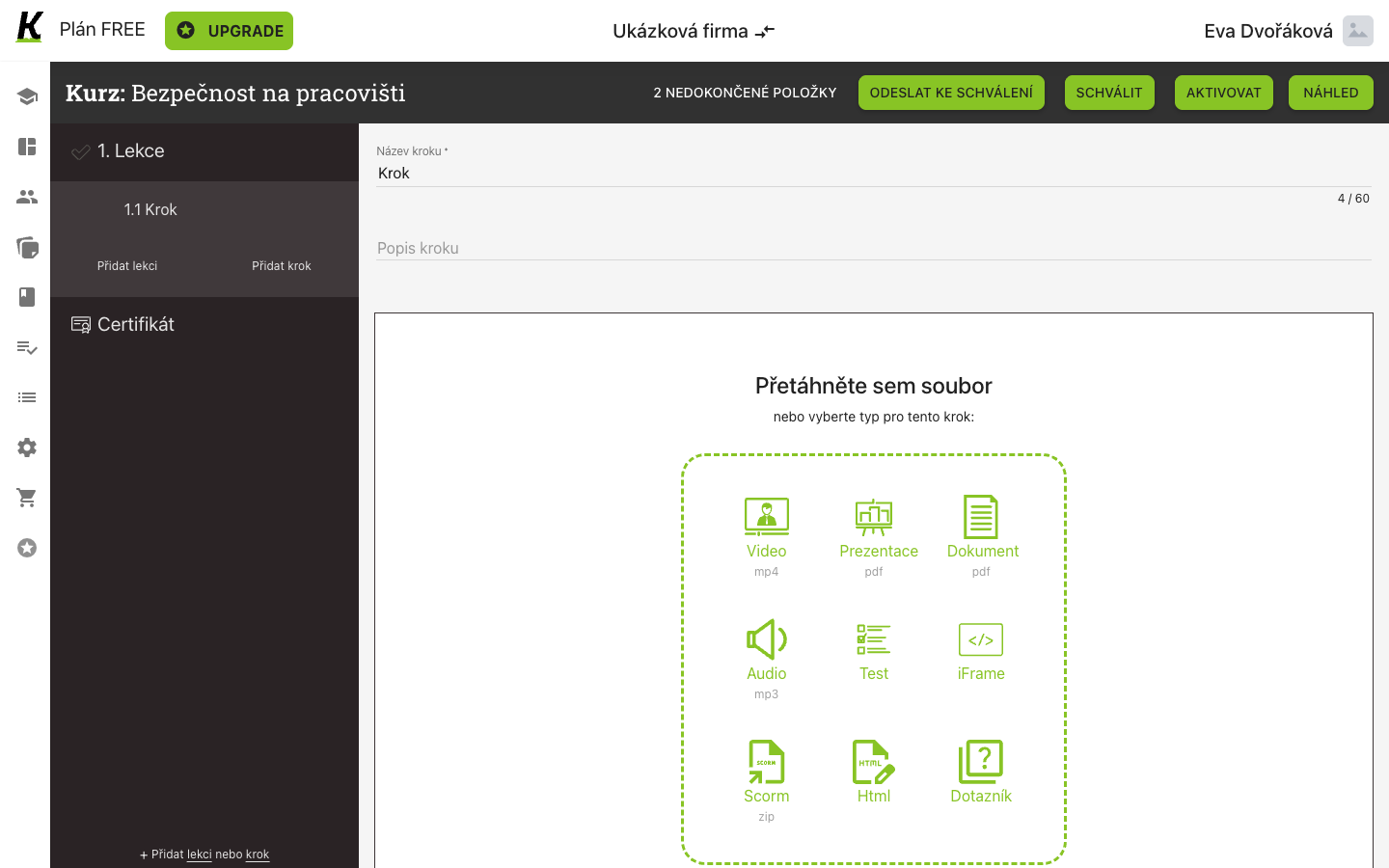
- (1) Název kroku je to, co student uvidí v obsahu kurzu, omezené na 60 znaků jako název kurzu.
- (2) Popis kroku je jeden řádek pod ním.
- (3) Devět druhů obsahu: Video, Prezentace, Dokument, Audio, Test, iFrame, Scorm, Html a Dotazník — nebo přetáhněte soubor na tu plochu a druh se určí podle něj.
Html je jediný druh, který se píše na místě; ostatní čekají soubor, adresu nebo sadu otázek. Po jeho zvolení se plocha změní na editor textu s náhledem vedle.
Studijní materiály existují dvakrát — u kurzu a u každého kroku. Materiál u kurzu je dostupný v celém kurzu; materiál u kroku patří k tomu jednomu bodu.
PŘIDAT SEKUNDÁRNÍ OBSAH přidá do téhož kroku druhý obsah, takže video a dokument mohou být spolu, aniž by z toho byly dva kroky.
Kde tím jste
Sekce “Kde tím jste”Kurz v konceptu s hotovou strukturou a s krokem, ve kterém něco je. V seznamu obsahu je vedle nakoupených kurzů, zatím bez aktivní verze.
Dál: zveřejnit verzi, aby šla někomu přiřadit. K samotnému seznamu obsahu je obsah, ke schvalovací obrazovce schvalování.