
Projít kurzem
Sedm cest před touhle popisuje, jak se obsah kupuje, píše, verzuje a přiřazuje. Tahle je první, ve které ho někdo dostane.
Obrazovky tady patří do jiné části Knowspreadu než administrace: přehrávač kurzu má vlastní barvy, vlastní horní pruh i vlastní klávesové zkratky. Nečekejte tvary známé ze správy.
1. Najděte, co na vás čeká
Sekce “1. Najděte, co na vás čeká”Studium v levém pruhu je studentská strana aplikace.
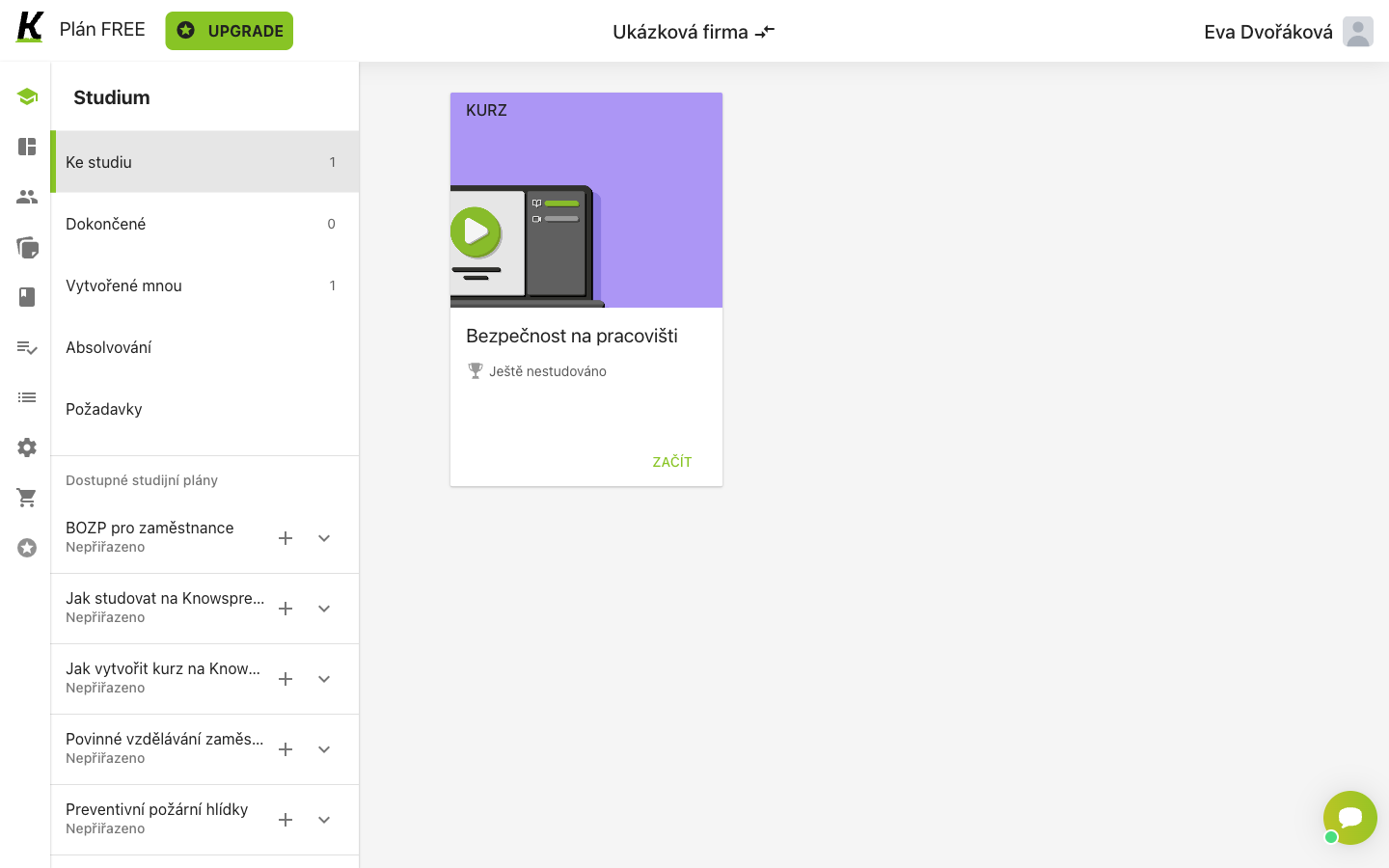
- (1) Ke studiu počítá, co čeká.
- (2) Dokončené počítá, co máte za sebou.
- (3) Karta nese druh (KURZ), název, stav — Ještě nestudováno — a ZAČÍT.
- (4) Dostupné studijní plány jsou plány, které si můžete přidat sami, každý s plusem. Do té doby u nich stojí Nepřiřazeno.
Tenhle samoobslužný seznam je zaškrtávátko Plán může být přidán studentem ze sestavení plánu, viděné z druhé strany.
2. Otevřete kurz
Sekce “2. Otevřete kurz”ZAČÍT nechá administraci za sebou a otevře celoobrazovkový přehrávač.
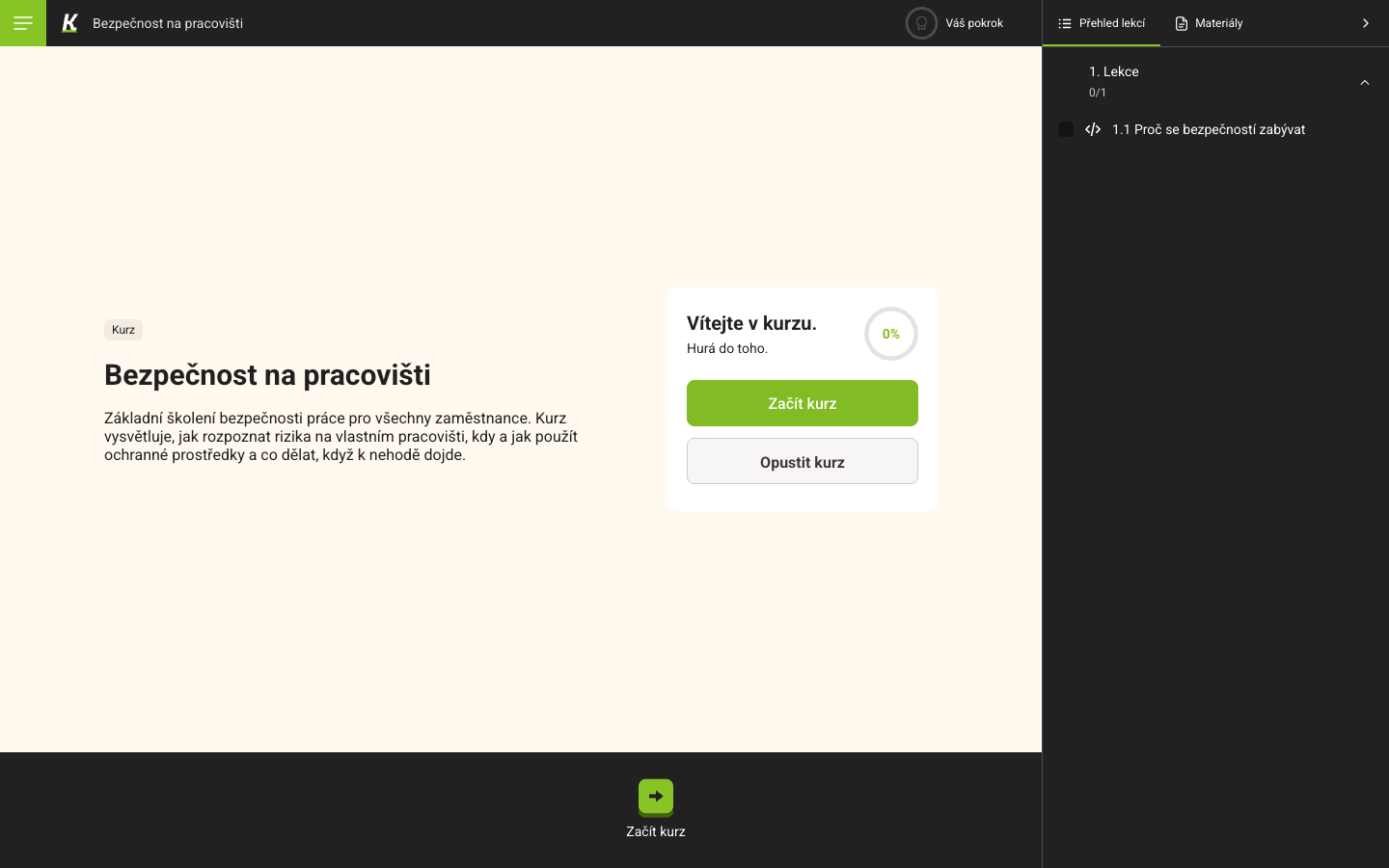
- (1) 0 % je váš pokrok, zopakovaný jako Váš pokrok v horním pruhu.
- (2) Začít kurz začne. Stejně funguje →.
- (3) Opustit kurz vrátí do administrace a pokrok zachová.
- (4) Přehled lekcí vypisuje lekce a jejich kroky, přičemž 0/1 počítá hotové kroky. Materiály vedle drží přílohy kurzu.
- (5) Popis je ten napsaný v editoru — takže co tam autor napíše, to si student přečte před začátkem.
3. Přečtěte si krok
Sekce “3. Přečtěte si krok”Lekce se otevře vlastním úvodem a její kroky jsou v pravém pruhu. Kliknutím na krok se krok otevře.
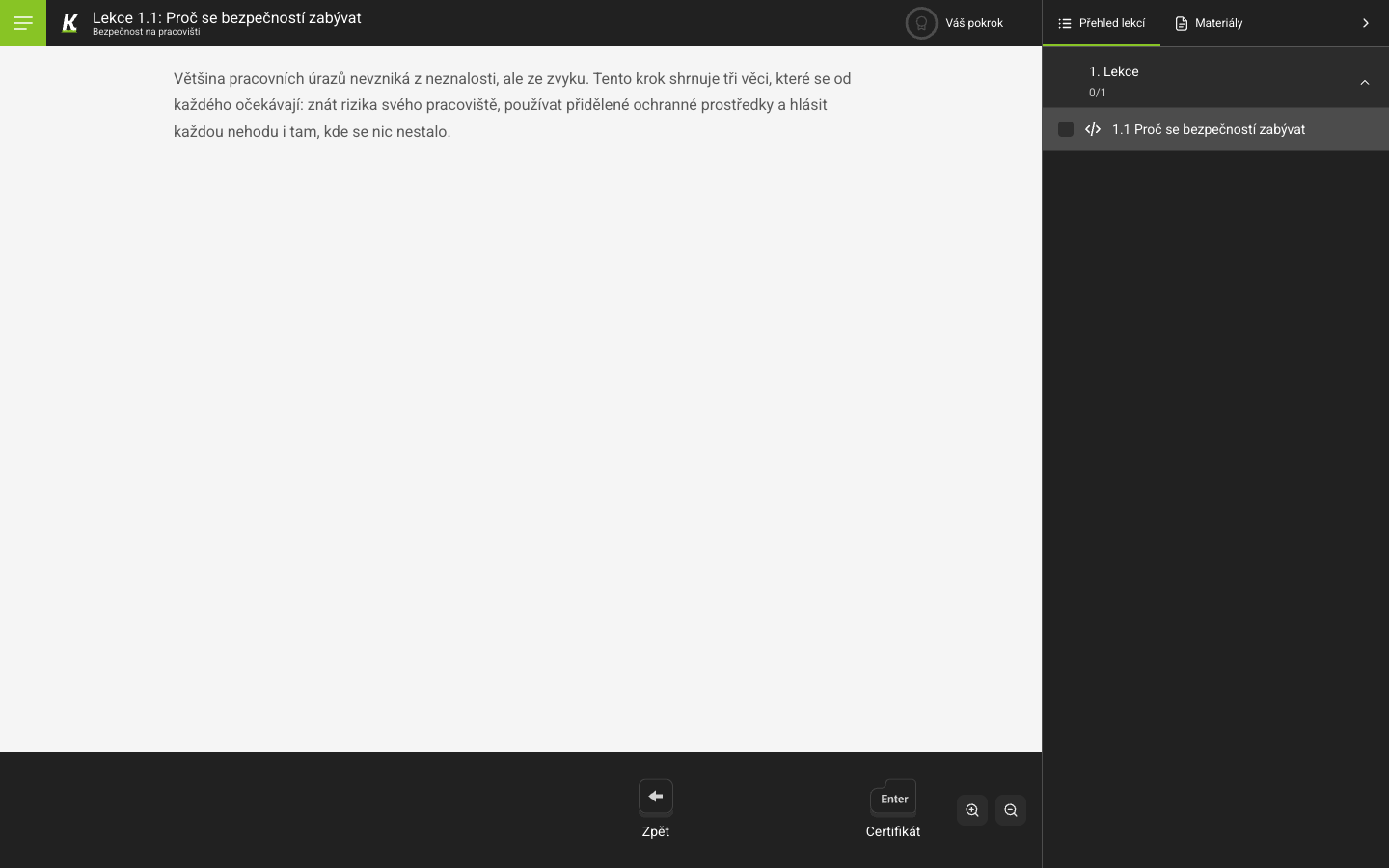
- (1) Horní pruh krok pojmenuje: Lekce 1.1 a jeho název.
- (2) Zpět vrátí o krok. Klávesou je ←.
- (3) Dopředné tlačítko nese svou klávesu přímo v sobě. Na běžném kroku je to → Ukončit krok, které krok označí za hotový a pokračuje dál. Na posledním kroku kurzu je to Enter Certifikát, protože tam dopředu vede. Kurz na snímku má jediný krok, proto je tu vidět ta druhá varianta.
- (4) Krok je v pruhu pořád nezaškrtnutý a stojí tam 0/1: otevřít krok není splnit ho.
Text kroku je přesně to, co autor napsal v editoru. Nic se nepřidává a nic nežádá studenta, aby potvrdil, že to přečetl.
4. Dokončete a přečtěte si, co máte potvrdit
Sekce “4. Dokončete a přečtěte si, co máte potvrdit”Dopředu z posledního kroku vede na závěrečnou obrazovku kurzu.
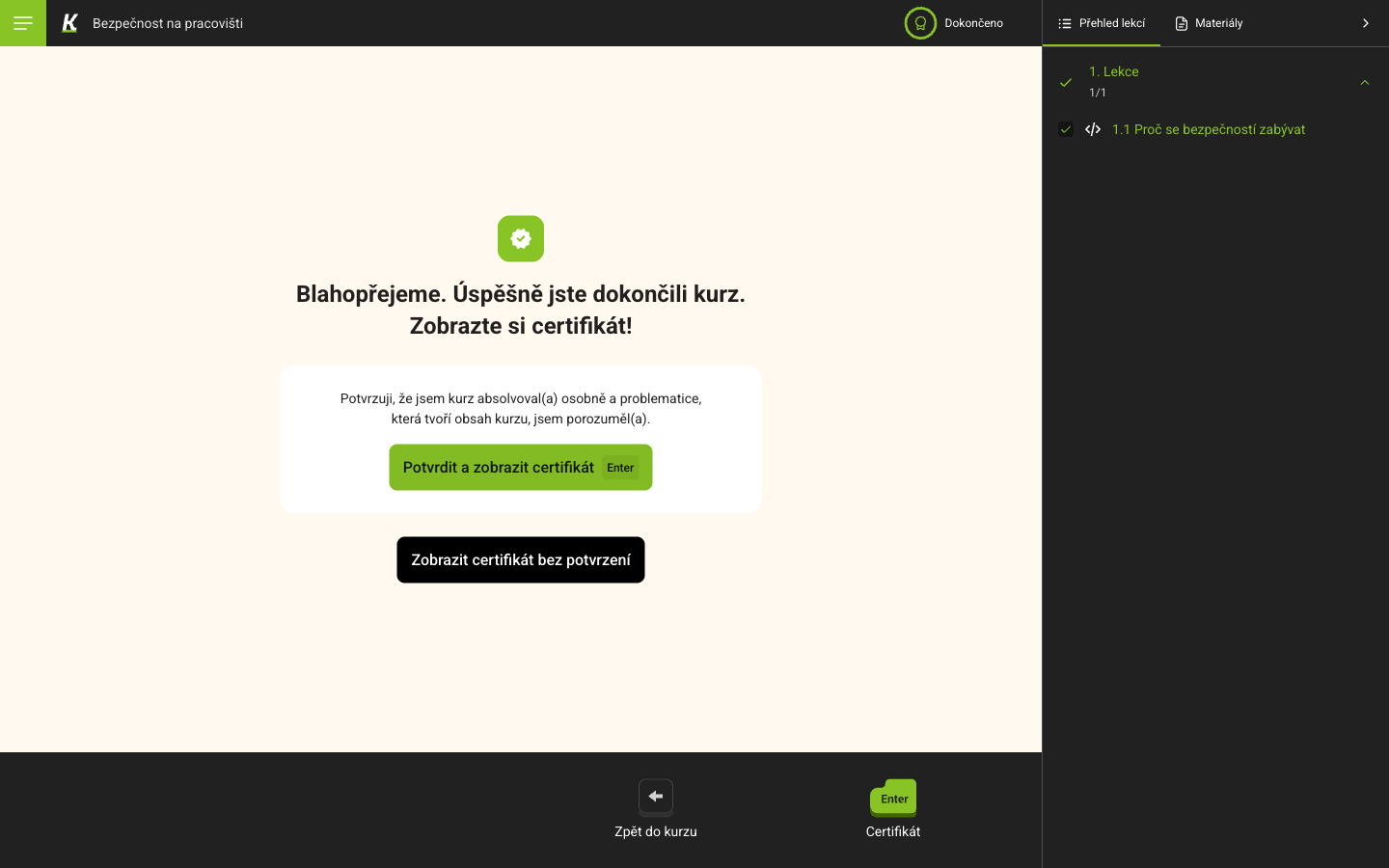
- (1) V horním pruhu už stojí Dokončeno.
- (2) Prohlášení: Potvrzuji, že jsem kurz absolvoval(a) osobně a problematice, která tvoří obsah kurzu, jsem porozuměl(a).
- (3) Potvrdit a zobrazit certifikát na něj odpoví. Enter udělá totéž.
- (4) Zobrazit certifikát bez potvrzení vydá certifikát, aniž byste na něj odpověděli.
- (5) V pruhu je 1/1 a zelené fajfky.
Kurz se počítá jako splněný ještě předtím, než na to prohlášení odpovíte. Obrazovky vlastníka ho ukazují jako dokončený tak i tak — viz sledovat plnění, která byla přečtená přesně v tomhle bodě, s prohlášením ještě neodpovězeným.
Kdo Knowspread používá na povinná školení, měl by to vědět: záznam o splnění a osobní prohlášení jsou dvě různé věci a k získání toho prvního je potřeba jen ta první.
5. Přistaňte na dokončeném kurzu
Sekce “5. Přistaňte na dokončeném kurzu”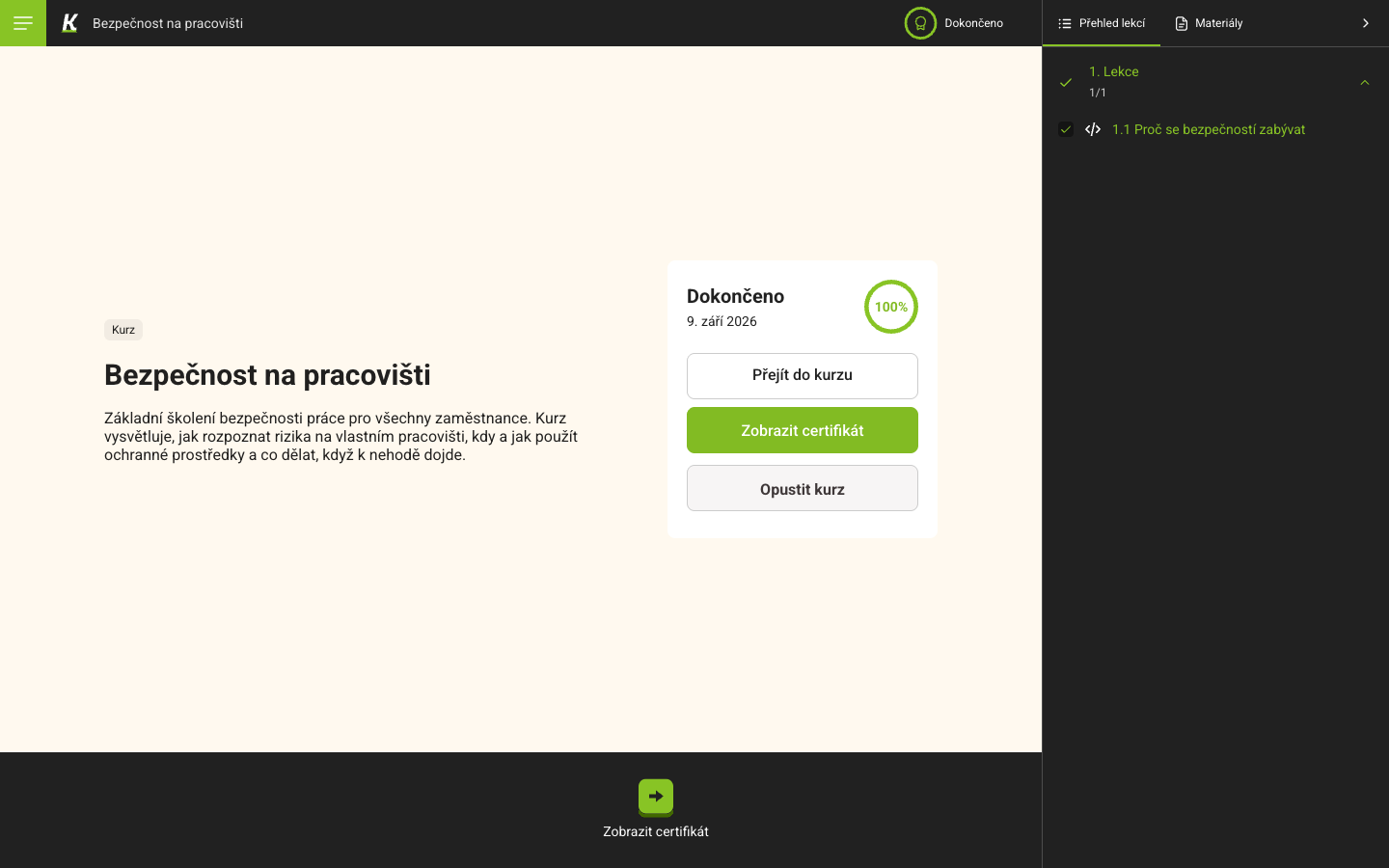
- (1) 100 % nahradí kroužek s pokrokem.
- (2) Datum dokončení stojí pod Dokončeno.
- (3) Přejít do kurzu ho otevře znovu — dokončený kurz zůstává čitelný.
- (4) Zobrazit certifikát je pořád na místě a vyvolá ho i →. Pokud jste prohlášení přeskočili, → vás na ně vrátí.
Zobrazit certifikát stáhne soubor a otevře kartu, která to řekne: Certifikát byl stažen. Toto okno nyní můžete zavřít. Certifikát není stránka, kterou si uložíte do záložek. Na snímku tady není, protože nese jméno studenta.
Do kurzu → z této obrazovky nevede. Přejít do kurzu žádnou klávesu nemá, jen tlačítko.
Ovládání z klávesnice
Sekce “Ovládání z klávesnice”Přehrávač jde projít bez myši. Klávesy platí v celém okně, nemusíte nejdřív nikam klikat, a dolní pruh vždy ukazuje, co která klávesa právě udělá.
| Obrazovka | ← | → | Enter |
|---|---|---|---|
| Úvod kurzu | — | Začít kurz nebo Pokračovat v kurzu | — |
| Úvod lekce | Zpět | Pokračovat v kurzu | — |
| Krok s textem | Zpět | Ukončit krok (ne na posledním kroku) | Certifikát (jen na posledním kroku) |
| Závěrečná obrazovka s prohlášením | Zpět do kurzu | — | Potvrdit a zobrazit certifikát |
| Dokončený kurz | — | Zobrazit certifikát | — |
U videa, zvuku a PDF se dolní pruh mění podle toho, kde v obsahu jste:
- Mezerník přehraje nebo pozastaví video či zvuk.
- ← a → listují stránkami PDF prezentace. Na poslední stránce → krok ukončí.
- ↑ a ↓ posouvají PDF dokument.
- U obsahu vloženého z jiné stránky (například SCORM) pruh upozorní, že ho jde ovládat jen přímo v obsahu.
V dialozích Enter potvrdí zelené tlačítko a Esc dialog zavře. Jak se klávesnicí prochází test, popisuje splnění testu.
Na displeji užším než 1024 px dolní pruh klávesy neukazuje a nabízí místo nich běžná tlačítka.
Otázky k tomuhle kroku
Sekce “Otázky k tomuhle kroku”Přijdu odchodem z kurzu o pokrok? Ne. Opustit kurz vrátí do administrace a kurz si hotové kroky pamatuje — pruh je počítá.
Můžu certifikát dostat bez toho prohlášení? Ano, druhým tlačítkem. Jestli se ten rozdíl někde zapíše tak, aby ho vlastník viděl, tady zjištěné není.
Jak vypadá test uvnitř kurzu a co se stane, když se nesplní, je ve splnění testu; autorská strana v sestavení kvízu.
Dál: sledovat plnění, tytéž události přečtené ze strany vlastníka. Referenci ke studentským obrazovkám najdete ve vašem studiu.