
Sestavit kvíz
Zveřejněný kurz editovat nejde — zveřejnění verze ho zamkne nadobro. Přidat do něj test tedy znamená založit jeho další verzi, a tím tahle cesta začíná.
Potřebujete vlastní kurz s aktivní verzí a oprávnění spravovat obsah.
Kdy se to hodí
Sekce “Kdy se to hodí”Proklikaný kurz o znalostech neříká nic. Test dá studentovi hranici a kurzu závěr, který nejde obejít. Přidejte ho, když:
- Potřebujete vědět, že to lidé umí. Školení BOZP má prokázat, že si směna pravidla pamatuje. Do kurzu přidáte krok Test a nastavíte Body ke splnění. Student hranici vidí, než začne, a certifikát nedostane, dokud test nesplní.
- Kurz už běží a lidé ho studují. Nemusíte ho stahovat: nová verze je kopie té aktivní a ta slouží dál, dokud pracujete. Má-li test dostat i ten, kdo kurz už dokončil, zaškrtnete Tato verze obsahuje zásadní změny; po aktivaci se znovu přiřadí plánům se zapnutou aktualizací verze.
- Stejné otázky patří do víc kurzů. Otázku o únikových východech chcete ve skladovém i kancelářském kurzu. Z Katalogu otázek ji do testu vezme Katalog – přidat otázku, celou kategorii Katalog – přidat kategorii. Nepíšete ji do každého testu znovu.
- Nechcete, aby si lidé předávali odpovědi. Směny skládají test po sobě. Otázky zahrnuté v testu přepnete na náhodný výběr a v Zobrazit výsledky necháte jen skóre, takže student nevidí chyby ani řešení.
Cesta začíná novou verzí, protože zveřejněný kurz editovat nejde. Studentskou stranu — neúspěch, odmítnutý certifikát, splnění — ukazuje splnění testu.
1. Založte další verzi
Sekce “1. Založte další verzi”Otevřete Obsah, zvolte kurz a přejděte na jeho kartu Verze.
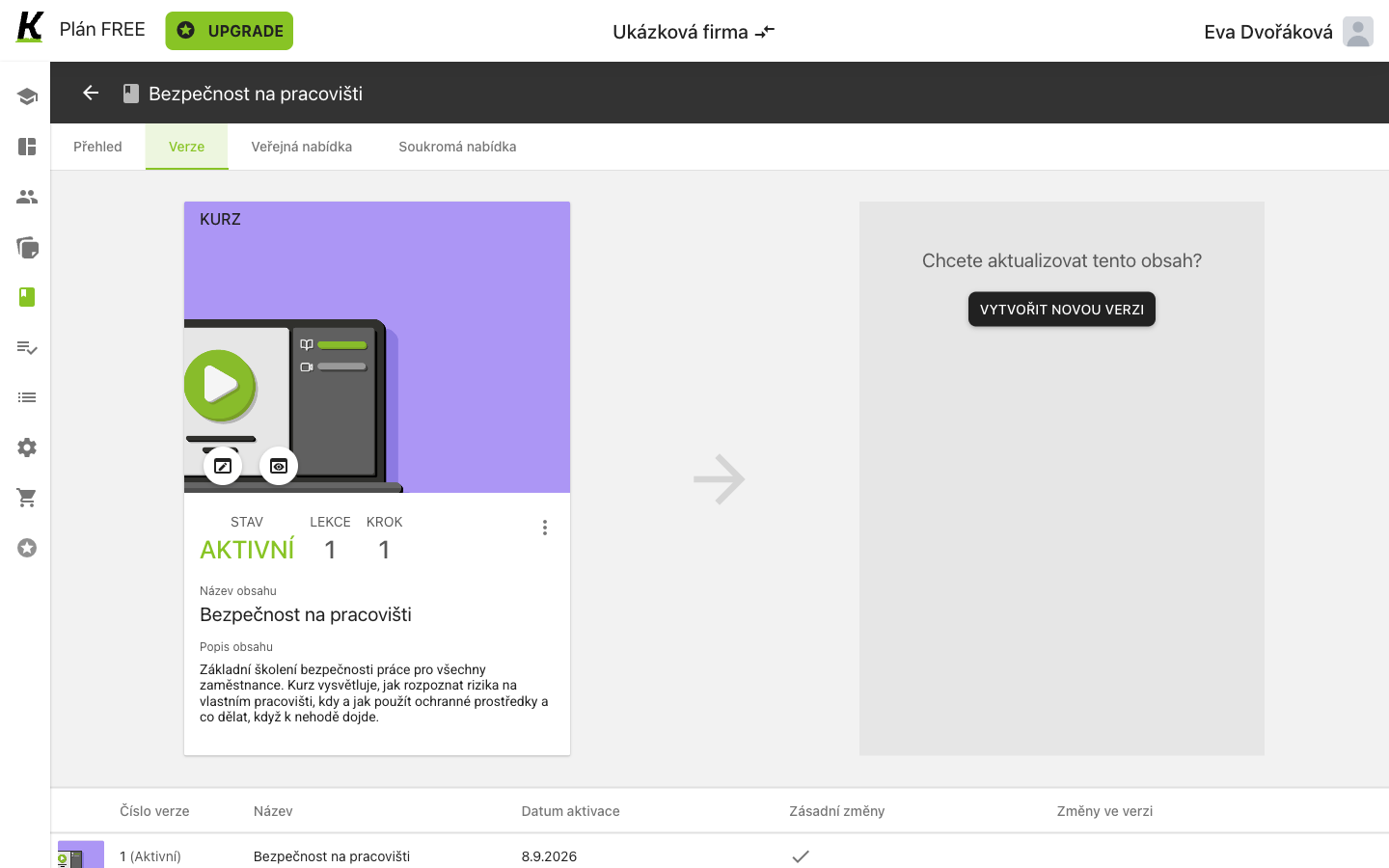
- (1) Chcete aktualizovat tento obsah? stojí v prázdném panelu — tam se příští verze objeví.
- (2) VYTVOŘIT NOVOU VERZI ji založí. Bez potvrzovacího dialogu: koncept se prostě objeví vedle aktivní verze.
- (3) Aktivní verze zůstane AKTIVNÍ a po celou dobu práce dál slouží studentům.
Nová verze je kopie té aktivní — stejné lekce, stejné kroky, stejný popis.
2. Napište, co se změnilo, jinak nejde aktivovat nic
Sekce “2. Napište, co se změnilo, jinak nejde aktivovat nic”Otevřete editor konceptu. Startuje o položku nehotový, což první verze nikdy nebyla.
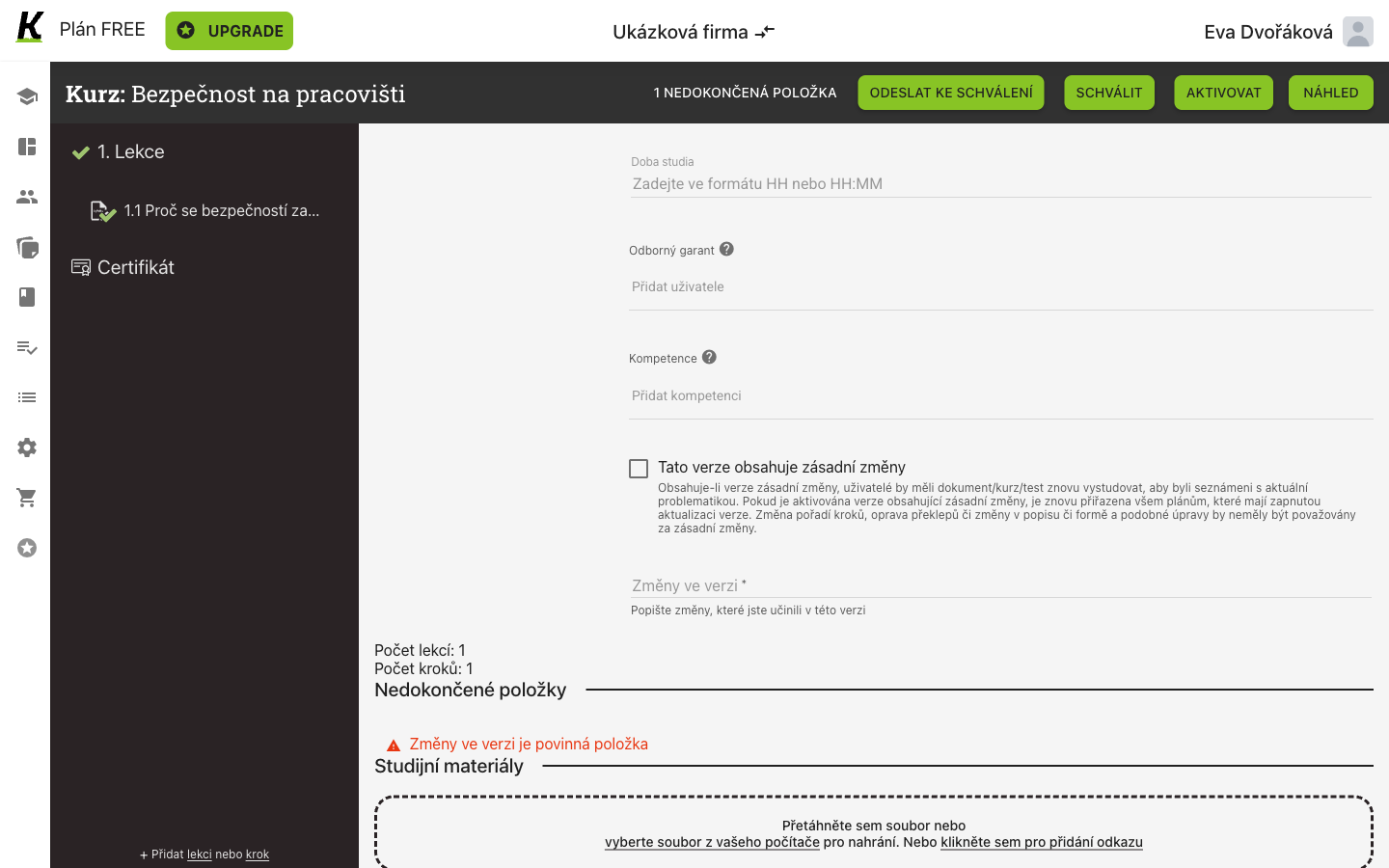
- (1) Tato verze obsahuje zásadní změny má pod sebou vlastní pravidlo produktu: takto označená verze se po aktivaci znovu přiřadí všem plánům, které mají zapnutou aktualizaci verze. A říká i to, co za zásadní změnu považovat nemá — přehození kroků, opravu překlepů, přepsání popisu.
- (2) Změny ve verzi je povinné. Napište, co jste změnili; seznam verzí si to nechá.
- (3) Dokud to neuděláte, nedokončený seznam to hlásí a tlačítka pro aktivaci práci nedokončí.
Ukazatel v pruhu nezhasne během psaní. Po vyplnění a opuštění pole pořád hlásil 1 NEDOKONČENÁ POLOŽKA a Vše dokončeno ukázal až po novém načtení stránky.
3. Přidejte krok a udělejte z něj test
Sekce “3. Přidejte krok a udělejte z něj test”Přidejte do lekce krok, pojmenujte ho a z devíti druhů obsahu vyberte Test. Jeho nastavení je vše, co test je.
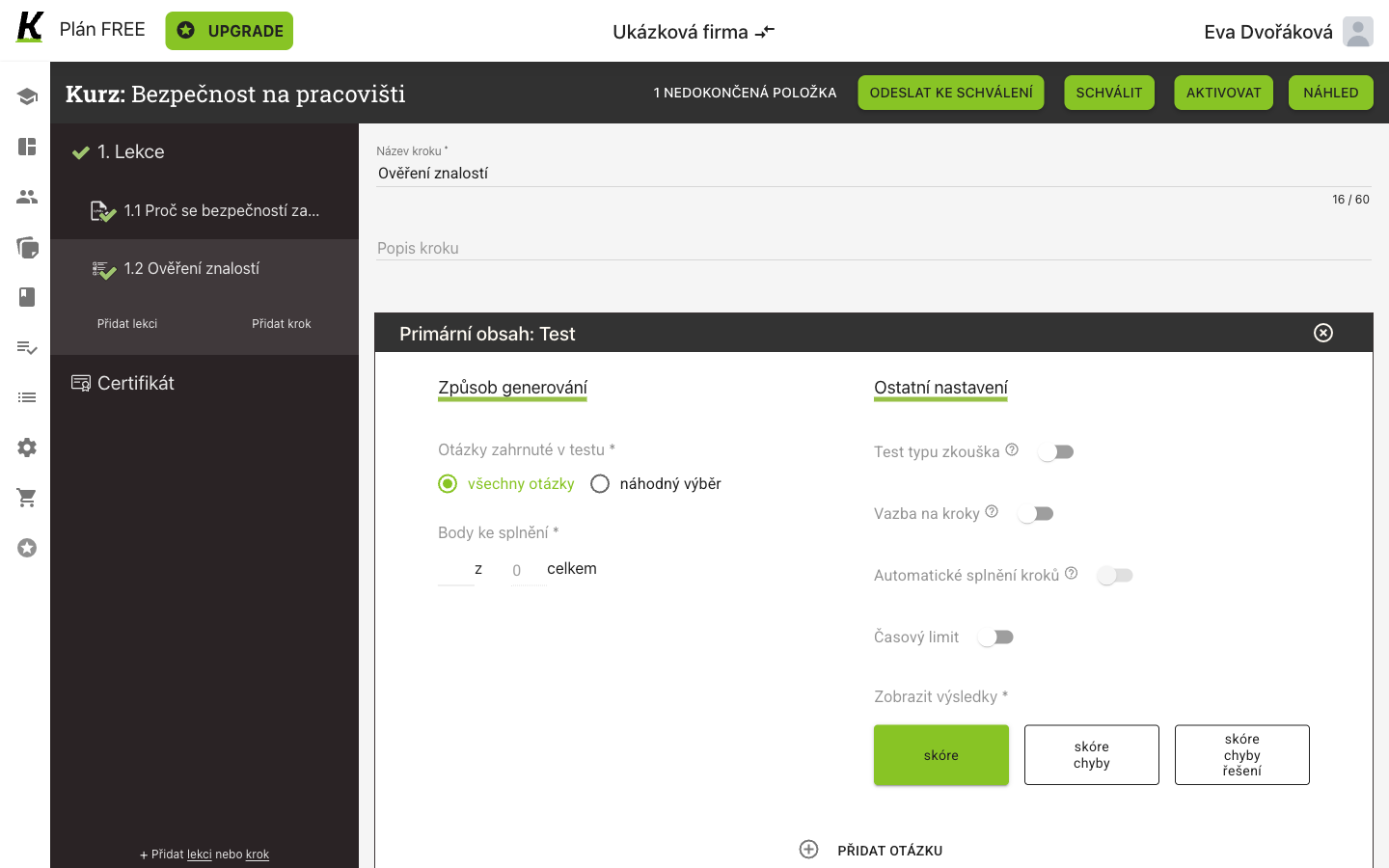
- (1) Primární obsah: Test. Tentýž seznam nabízí i Dotazník, kterým se tahle cesta nezabývá.
- (2) Otázky zahrnuté v testu: všechny otázky, nebo náhodný výběr.
- (3) Body ke splnění je to, co znamená splnit: počet bodů z celku. Celek se počítá z otázek, nepíše se — jedna otázka za jeden bod dá 1 z 1 celkem. Ne procenta a ne všechno správně.
- (4) Zobrazit výsledky rozhoduje, kolik student uvidí potom: skóre, skóre + chyby, nebo skóre + chyby + řešení. Předvybrané je skóre.
Vedle nich stojí Test typu zkouška, Vazba na kroky, Automatické splnění kroků a Časový limit, všechny vypnuté. Třetí je zašedlý, dokud nezapnete druhý.
4. Vyberte, odkud otázka pochází
Sekce “4. Vyberte, odkud otázka pochází”PŘIDAT OTÁZKU na to nabízí pět odpovědí.
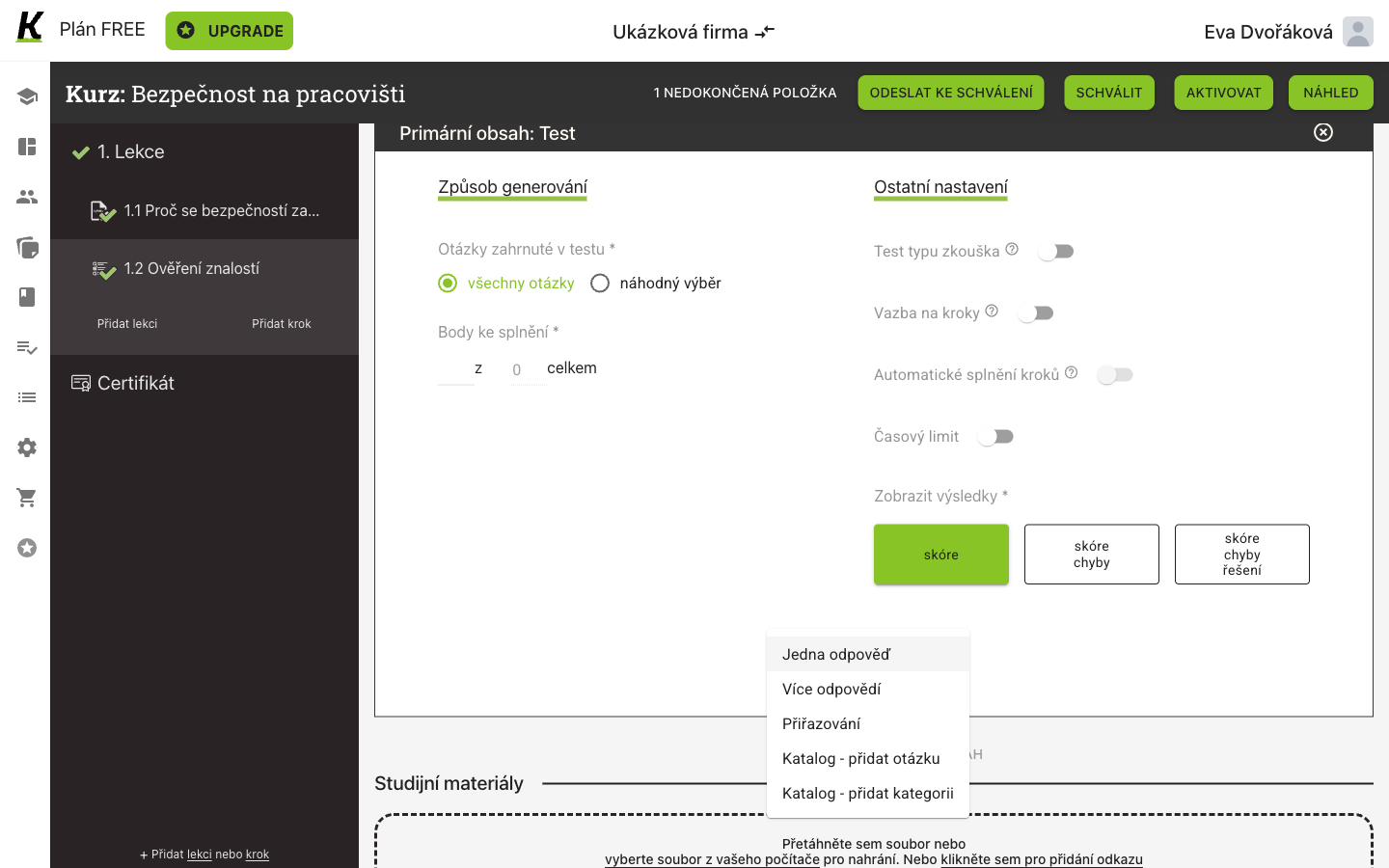
- (1) Tři druhy se píšou přímo do tohohle testu: Jedna odpověď — jedna správná mezi několika; Více odpovědí — správných je víc; a Přiřazování — párování.
- (2) Dvě položky berou ze společného seznamu v levém pruhu: Katalog – přidat otázku vezme jednu otázku z Katalogu otázek a Katalog – přidat kategorii z něj vezme celou kategorii.
Otázky tedy žijí na dvou místech: napsané v tomhle testu, nebo uložené v katalogu a znovu použité. Tahle cesta jednu píše.
5. Napište otázku
Sekce “5. Napište otázku”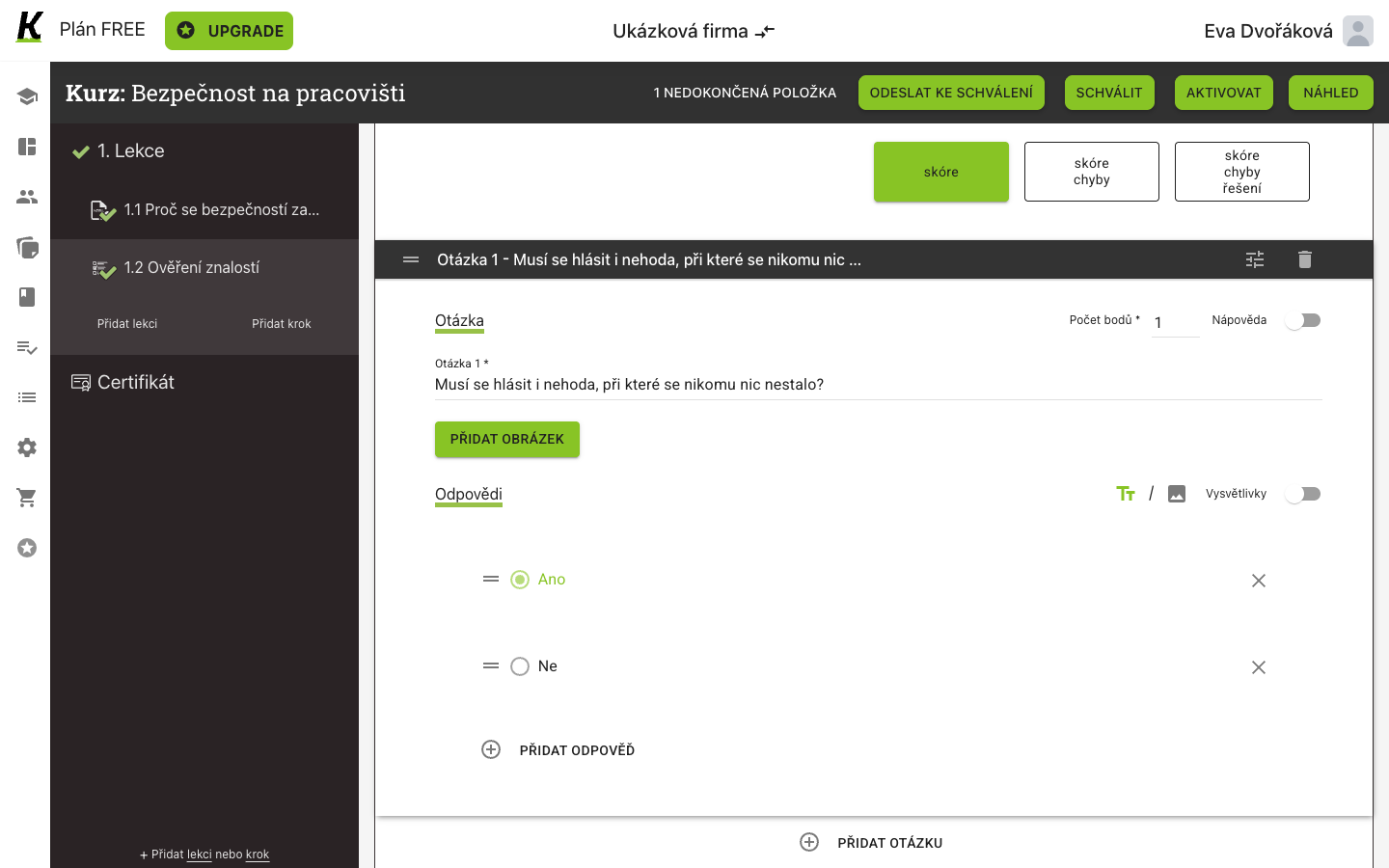
- (1) Text otázky patří do pole s návěstím Otázka 1. Přečtěte si varování níž — je to jediné místo v téhle cestě, které se dá snadno splést.
- (2) Počet bodů je povinný a sytí tu hranici splnění z kroku 3.
- (3) Nápověda je nepovinná, tady vypnutá.
- (4) Přepínač u odpovědi ji označí jako správnou — vybraná je zelená.
- (5) Ostatní odpovědi jsou pod ní, každá se dá smazat. PŘIDAT ODPOVĚĎ přidá jednu, zkratkové tlačítko přidá Ano a Ne jako pár.
Popisek té zkratky zní PŘIDAT ODPOVĚĎI „ANO” A „NE” — s překlepem místo odpovědi, přímo v produktu.
Po novém načtení se otázka sbalí do řádku, který ukazuje její text. Nic se neztratilo, jen to tak vypadá, dokud ji znovu nerozbalíte.
Tohle si ohlídejte: otázka potřebuje vlastní text
Sekce “Tohle si ohlídejte: otázka potřebuje vlastní text”Krok má Popis kroku a otázka má vlastní textové pole, a jde je snadno
zaměnit — tenhle běh napsal otázku do popisu kroku a samotnou otázku nechal
prázdnou. Verze se přesto aktivovala a student dostal test, jehož otázka se
zobrazila jako doslovné slovo null. Je to vidět na
splnění testu, kde je ten snímek publikovaný tak,
jak se stal.
Kde tím jste
Sekce “Kde tím jste”Kurz, jehož další verze nese test, s hranicí splnění spočítanou z jeho otázek. Aktivuje se stejným AKTIVOVAT jako dřív a potvrzovací dialog je slovo od slova ten, který dostala první verze — o tom, že je verze označená jako zásadní změna, neřekne nic.
Dál: splnit test, tedy tenhle test vyzkoušený — jednou schválně neúspěšně a pak splněný. K obrazovkám verzí je zveřejnit verzi.