
Sestavit plán
Obsah a lidé se v Knowspreadu nepotkávají přímo. Mezi nimi stojí studijní plán: na jedné straně drží obsah, na druhé studenty. První věc, kterou je dobré vědět, je, že plány skoro určitě máte už teď.
Kdy se to hodí
Sekce “Kdy se to hodí”Kurz sám o sobě nikomu nic neukládá. Teprve plán říká, kdo ho má projít a za jakých podmínek — s termínem, s opakováním, s novým přiřazením po zásadní změně. Proto se obsah lidem nepřiřazuje napřímo, ale přes plán.
- Každý nováček má projít stejnou sadou školení. BOZP, ochrana osobních údajů, požární ochrana. Sestavíte jeden plán s těmito kurzy a každému dalšímu člověku přiřadíte plán, ne tři kurzy zvlášť. Termín a opakování nastavíte u kurzu v plánu jednou, ne u každého člověka.
- Různé role potřebují různý obsah. Sklad má manipulaci s technikou, kancelář práci s osobními údaji. To jsou dva plány, každý se svým obsahem a svými lidmi. Jeden společný plán by všem přidělil všechno.
- Kurz z katalogu stačí a nic nechcete stavět. Prostor přichází s plánem ke každému kurzu z katalogu Knowspreadu. Než založíte vlastní, podívejte se do seznamu — často už tam je.
- Lidé si mají školení vybírat sami. Volitelný kurz dostane plán se zapnutou volbou Plán může být přidán studentem. Nikomu nic nepřiřazujete; kdo chce, přidá se.
Ve všech případech platí totéž pořadí: nejdřív seznam, pak obsah, pak lidé. Přiřazení plánu lidem je samostatný krok.
1. Nejdřív se podívejte, než začnete stavět
Sekce “1. Nejdřív se podívejte, než začnete stavět”Studijní plány v levém pruhu jsou ten seznam. I v prostoru, kde nikdo nic přiřazené nemá, je jich plno.
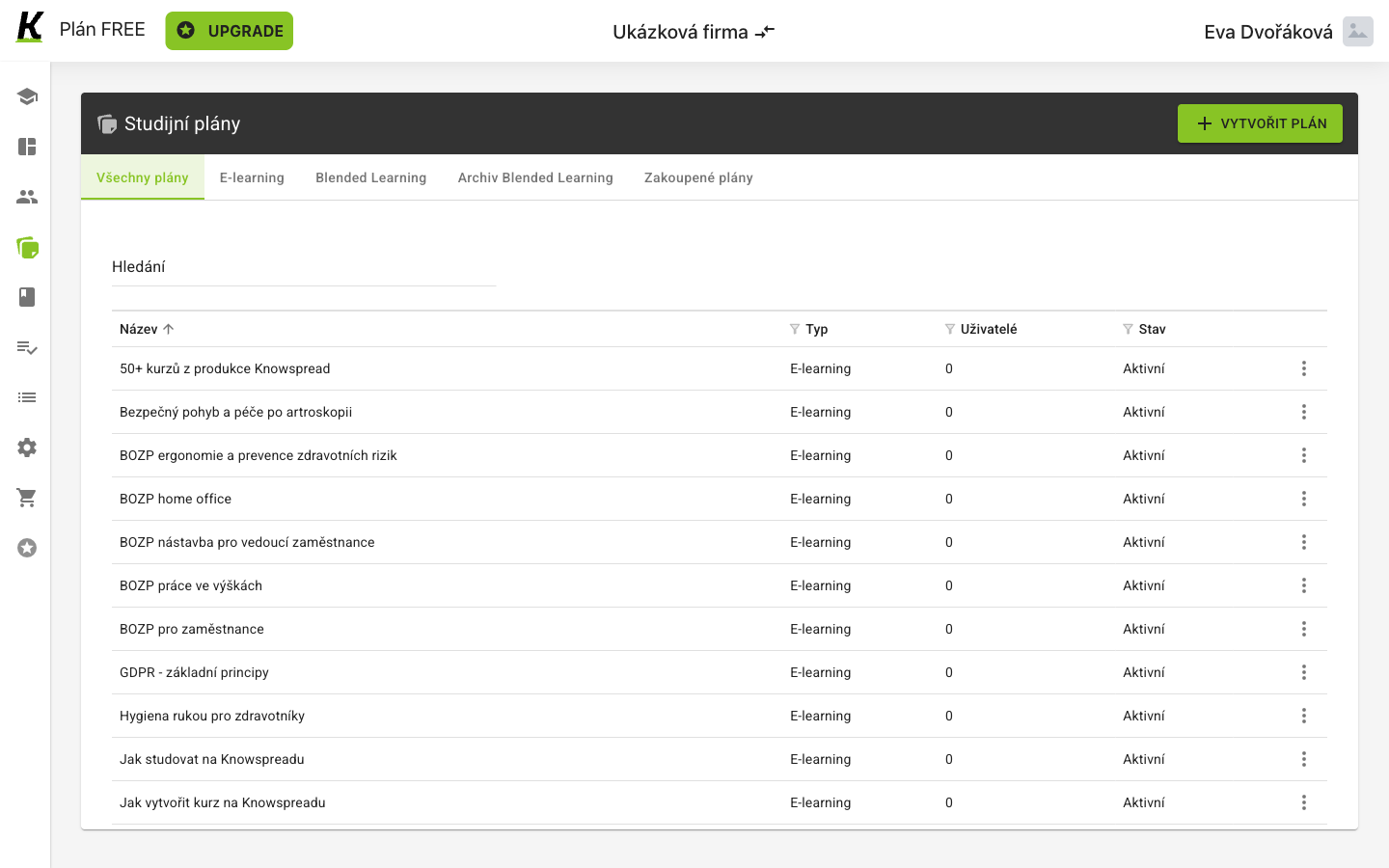
- (1) VYTVOŘIT PLÁN udělá nový — a často to není to, co potřebujete.
- (2) Pět filtrů seznam dělí: všechny, E-learning, Blended Learning, jeho archiv a Zakoupené plány, tedy plány, které přišly s nákupem, ne že by se tady postavily.
- (3) Uživatelé je na každém řádku 0. Plány existují, jen v nich nikdo není. Stav vedle říká Aktivní, což popisuje plán, ne to, že by se z něj někdo učil.
Nový prostor přichází s plánem ke každému kurzu z vlastního katalogu Knowspreadu, plus s balíkem 50+ kurzů z produkce Knowspread. Přiřadit jeden z nich je většinou rychlejší než stavět vlastní.
Tahle obrazovka je postavená v Reactu, zatímco většina aplikace je AngularJS. Lehčí tabulky, pruh karet a ikonky filtrů v hlavičkách sloupců jsou jiná generace produktu, ne jiný druh obrazovky.
2. Řekněte, jaký druh plánu a jak se jmenuje
Sekce “2. Řekněte, jaký druh plánu a jak se jmenuje”VYTVOŘIT PLÁN otevře dialog, který se skoro na nic neptá — a povyroste, jakmile odpovíte na tu první otázku.
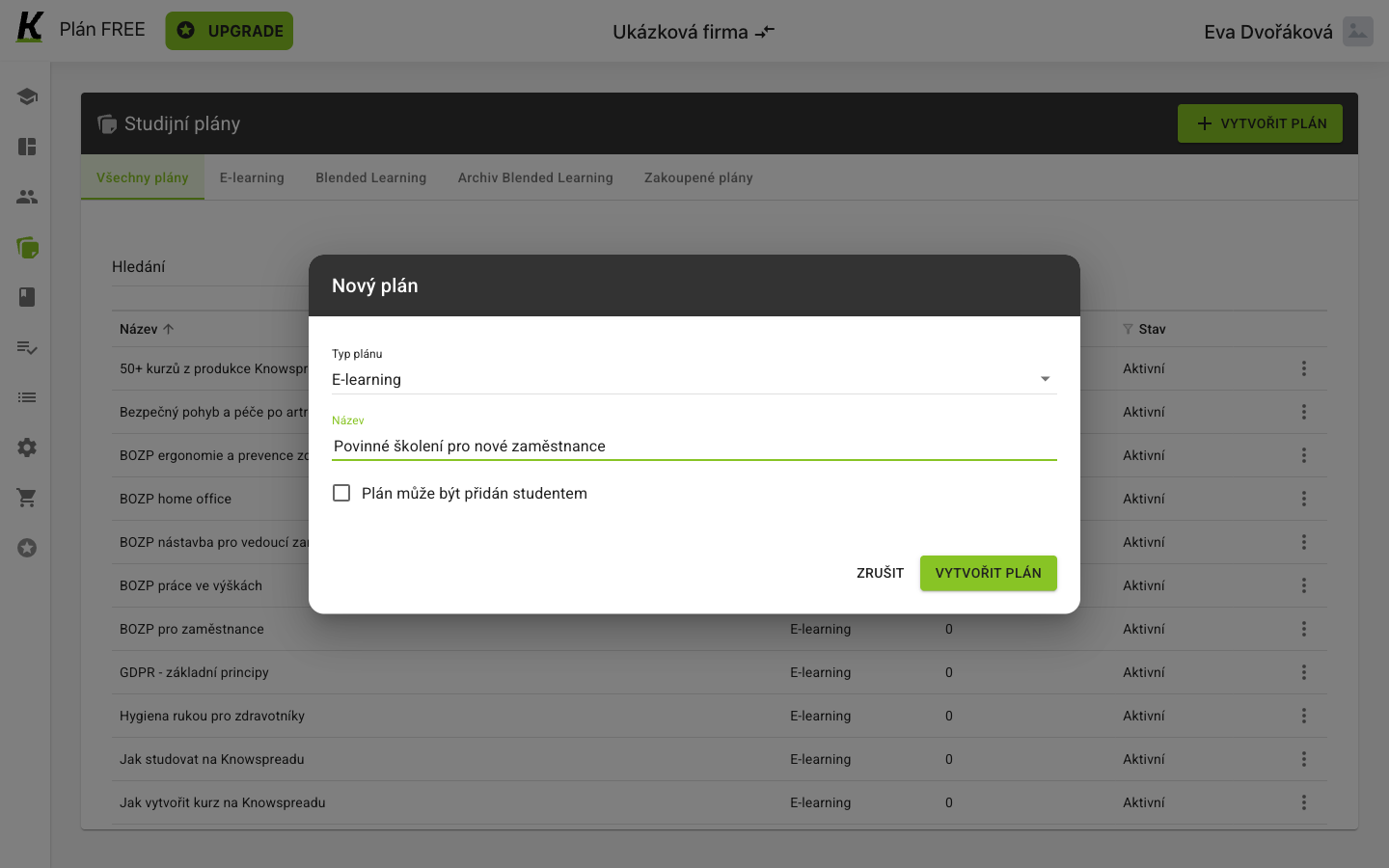
- (1) Typ plánu nabízí E-learning nebo Blended Learning — studium na obrazovce, nebo studium s něčím naplánovaným v místnosti.
- (2) Název se objeví teprve po zvolení typu. Dialog se otevře s jedním polem a povyroste na tři.
- (3) Plán může být přidán studentem je vypnuté. Když to zapnete, lidé se do plánu můžou přidat sami, místo aby čekali na přiřazení.
- (4) VYTVOŘIT PLÁN ho vytvoří.
Po vytvoření plánu najdete přiřazený obsah na kartě Obsah. Opakování se tam nastavuje u jednotlivých přiřazení obsahu.
3. Přistanete u lidí, ne u obsahu
Sekce “3. Přistanete u lidí, ne u obsahu”Vytvoření plánu ho otevře — a otevře ho na té straně, kde nikdo není.
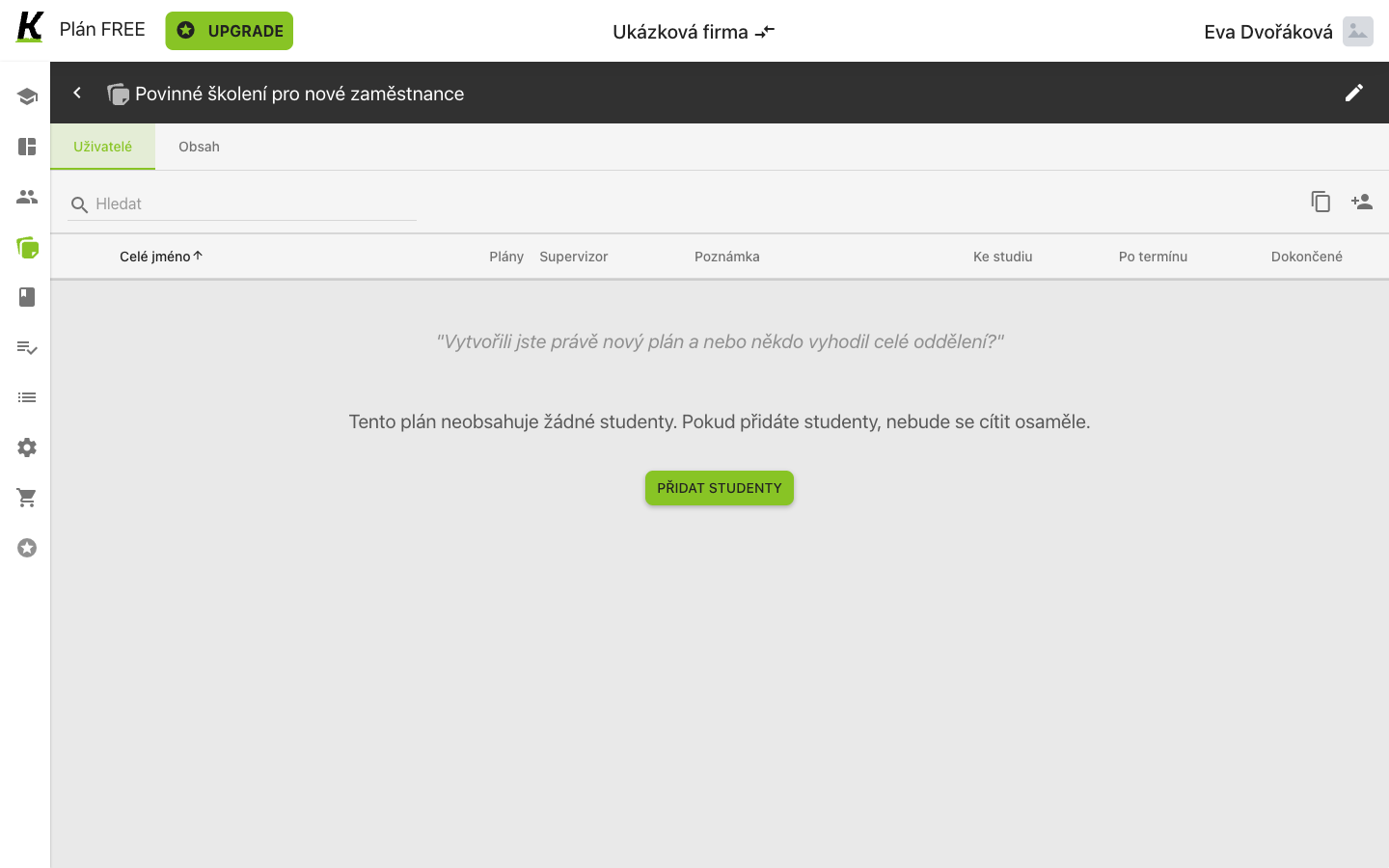
- (1) Dvě karty, Uživatelé a Obsah — celý plán.
- (2) Prázdný stav se vysvětlí sám, vtipkujícím hlasem produktu.
- (3) PŘIDAT STUDENTY se nabízí první, ještě než plán má co učit.
Plán se otevře na Uživatelích. Přidat lidi do plánu bez obsahu jim nepřiřadí nic, takže užitečné pořadí je nejdřív ta druhá karta.
4. Pak do něj dejte obsah
Sekce “4. Pak do něj dejte obsah”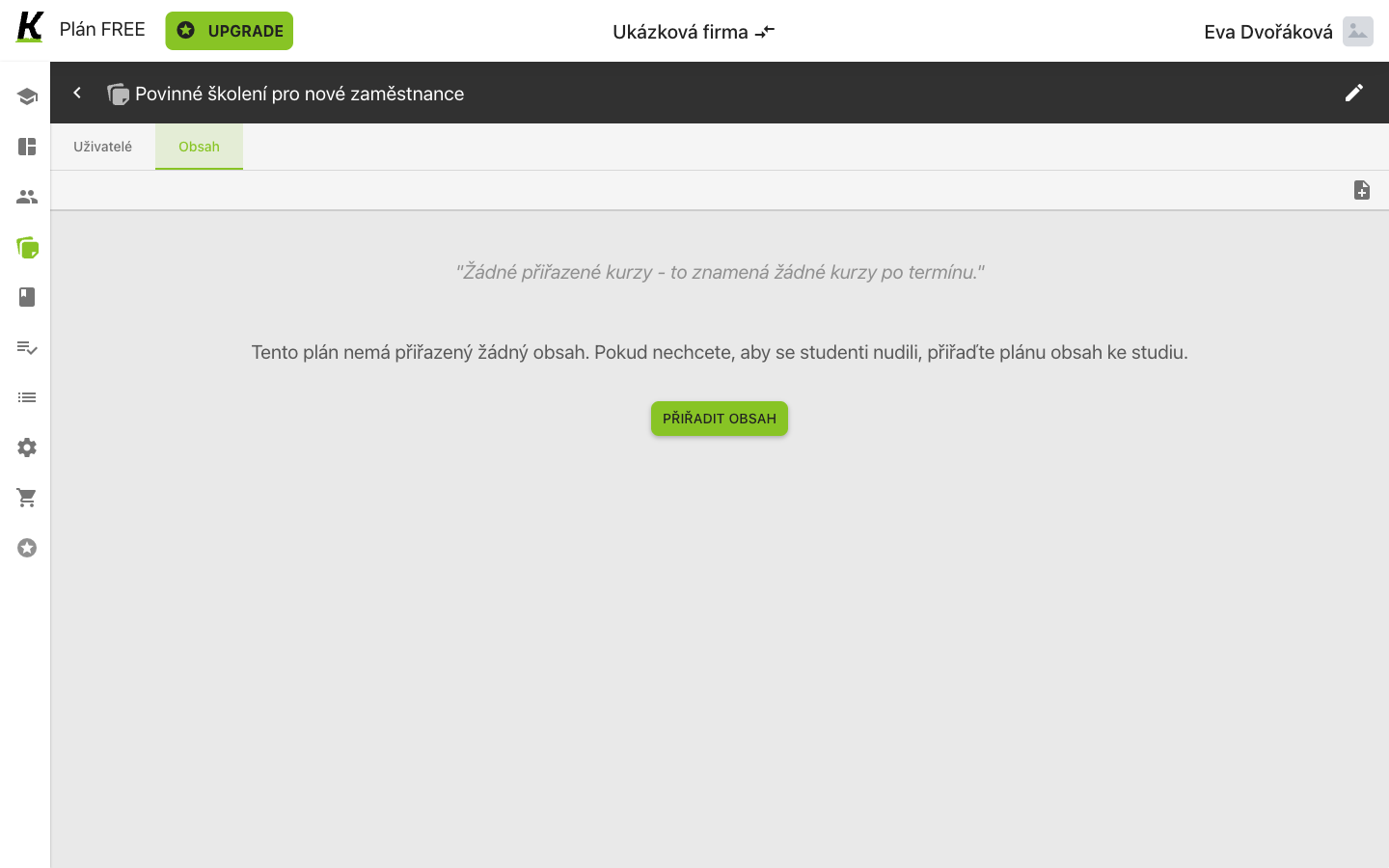
- (1) Obsah je druhá karta.
- (2) Její prázdný stav je napsaný stejným hlasem.
- (3) PŘIŘADIT OBSAH je místo, kam jdou kurzy — nakoupené i vlastní.
Tužka vpravo nahoře edituje plán sám — jeho název, typ i to zaškrtávátko se samoobsluhou — takže žádná z těch voleb není trvalá.
5. Vyberte obsah a jak se má chovat
Sekce “5. Vyberte obsah a jak se má chovat”PŘIŘADIT OBSAH otevře dialog pro výběr obsahu a nastavení jeho přiřazení do tohoto plánu.
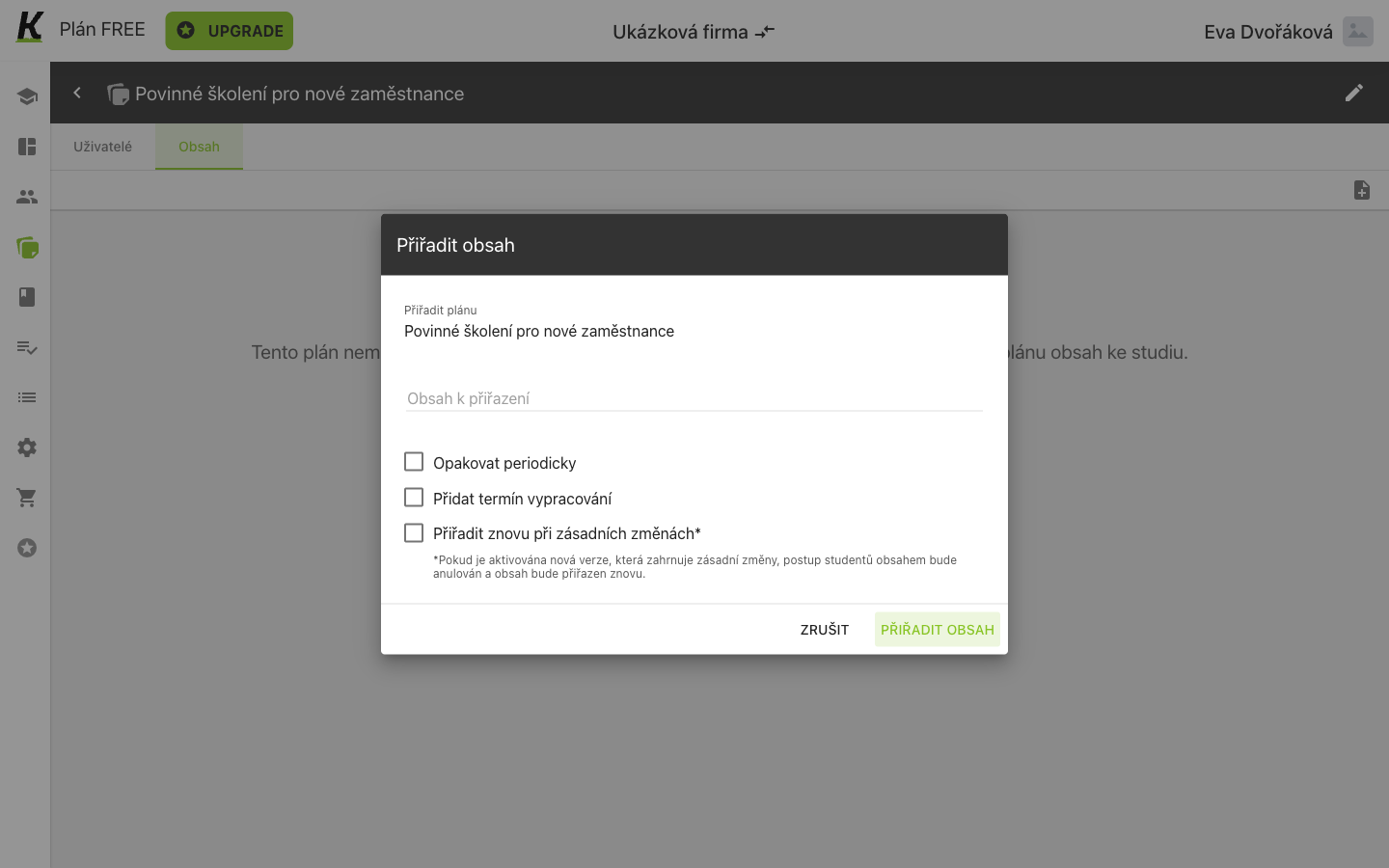
- (1) Obsah k přiřazení hledá ve všem, co prostor vlastní — v nakoupených kurzech i ve vlastních, a u každého ukáže i popis. Přesně k tomu ten popis je.
- (2) Opakovat periodicky je volba pro opakování. Další dvě možnosti jsou Přidat termín vypracování pro termín a Přiřadit znovu při zásadních změnách pro nové přiřazení po zásadní změně.
- (3) Poznámka pod tím to říká naplno: pokud je aktivována nová verze, která zahrnuje zásadní změny, postup studentů obsahem bude anulován a obsah bude přiřazen znovu.
V této ukázce jsou všechny tři volby vypnuté. Termín ani opakování nejsou nastavené.
6. Přečtěte si řádek, který z toho vznikne
Sekce “6. Přečtěte si řádek, který z toho vznikne”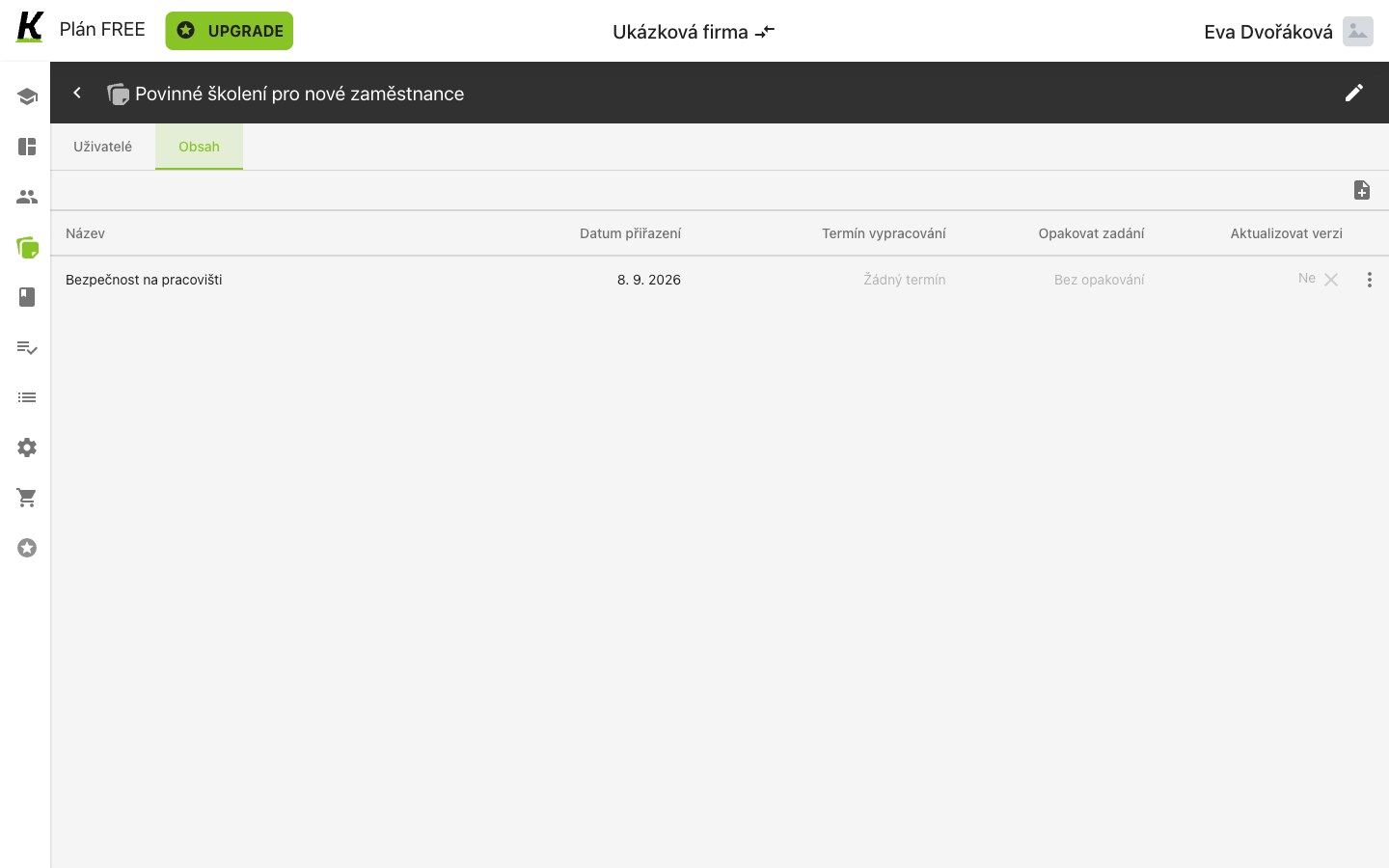
Z těch tří zaškrtávátek jsou tři sloupce — ale dvě hlavičky nepoužívají slova, která použil dialog:
- Termín vypracování je termín (1), stejné znění jako v dialogu. Pod ním: Žádný termín.
- Opakovat zadání je opakování (2). Dialog tomu říkal Opakovat periodicky. Pod ním: Bez opakování. Změnu existujícího přiřazení popisuje nastavení intervalu opakování.
- Aktualizovat verzi je přiřazení znovu při zásadní změně (3) — dialog tomu říkal Přiřadit znovu při zásadních změnách, což říká podstatně víc. Pod ním: samotné Ne.
V řádku je i Datum přiřazení, tedy den, kdy byl obsah přiřazen. To není nastavení z dialogu, ale záznam o tom, kdy se to stalo.
Kde tím jste
Sekce “Kde tím jste”Vlastní plán s jedním kurzem, bez termínu a bez opakování — a na druhé kartě pořád nikdo. V seznamu plánů je s 0 uživateli jako ostatní.
Pokud se školení má opakovat, nastavte a ověřte interval opakování u obsahu, který už je v plánu přiřazený. Přiřazení plánu lidem je samostatný krok. Referenci k obrazovce plánů najdete ve studijních plánech.