
Nastavit opakování
Nastavte interval opakování u kurzu, který už je přiřazený do studijního plánu. Tento postup změní existující přiřazení z Bez opakování na 365 dnů a ověří, že hodnota zůstala uložená i po novém načtení stránky.
Potřebujete plán s přiřazeným obsahem a oprávnění spravovat jeho nastavení. Pokud v plánu zatím žádný obsah není, začněte návodem sestavit plán.
Čísla v pokynech odkazují na značky ve snímku u daného kroku. U nabídky a formuláře můžete pod výřezem otevřít také celé okno aplikace.
Kdy se to hodí
Sekce “Kdy se to hodí”Některá školení neplatí navždy. Předpis, pojišťovna nebo auditor chtějí, aby si je lidé po určité době zopakovali — a datum, do kdy, si dnes někdo hlídá v tabulce nebo v kalendáři. Interval opakování patří k přiřazení kurzu do plánu, takže ho máte tam, kde je kurz sám.
- Školení se opakuje ze zákona nebo z interního předpisu. BOZP každý rok, první pomoc každé dva roky. U kurzu, který v plánu už je, zapnete Opakovat periodicky, zadáte 365 nebo 730 dnů a uložíte. Lhůta je zapsaná u kurzu, ne v hlavě školitele.
- Kvalifikace má omezenou platnost. Oprávnění k obsluze techniky vyprší po stanovené době. Zadáte počet dnů podle toho, jak dlouho platí; pole bere libovolné číslo, ne výběr z hotových intervalů.
- Plán už běží a kurz nechcete odebírat a přidávat znovu. Auditor upozorní, že roční školení nemá nastavené opakování. Změníte existující řádek přes Změnit přiřazení a ve sloupci Opakovat zadání hned vidíte, že hodnota drží.
Ve všech případech jde o týž úkon: otevřít existující přiřazení, zapsat počet dnů, uložit a ověřit. Od kdy se interval počítá a co student uvidí po jeho uplynutí, tato stránka neověřuje — viz otázky na konci.
1. Otevřete existující přiřazení
Sekce “1. Otevřete existující přiřazení”Otevřete Studijní plány, vyberte svůj plán a přejděte na kartu Obsah. Najděte kurz, u kterého chcete změnit opakování. Na jeho řádku otevřete nabídku se třemi tečkami a vyberte Změnit přiřazení (1).
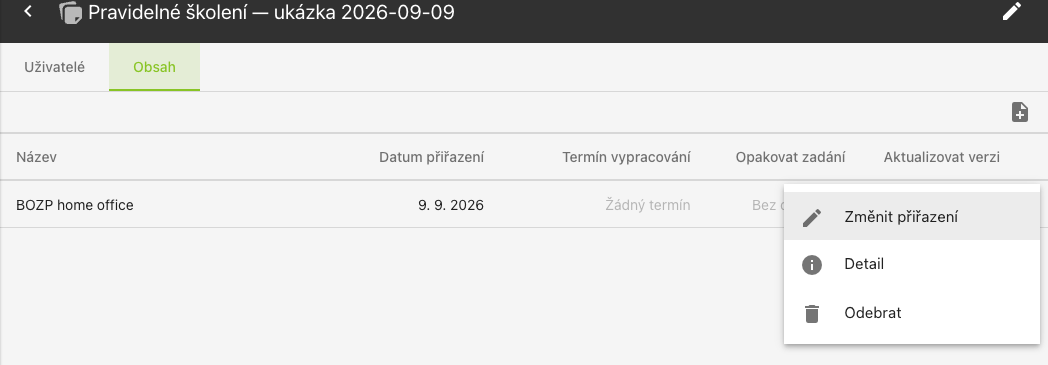
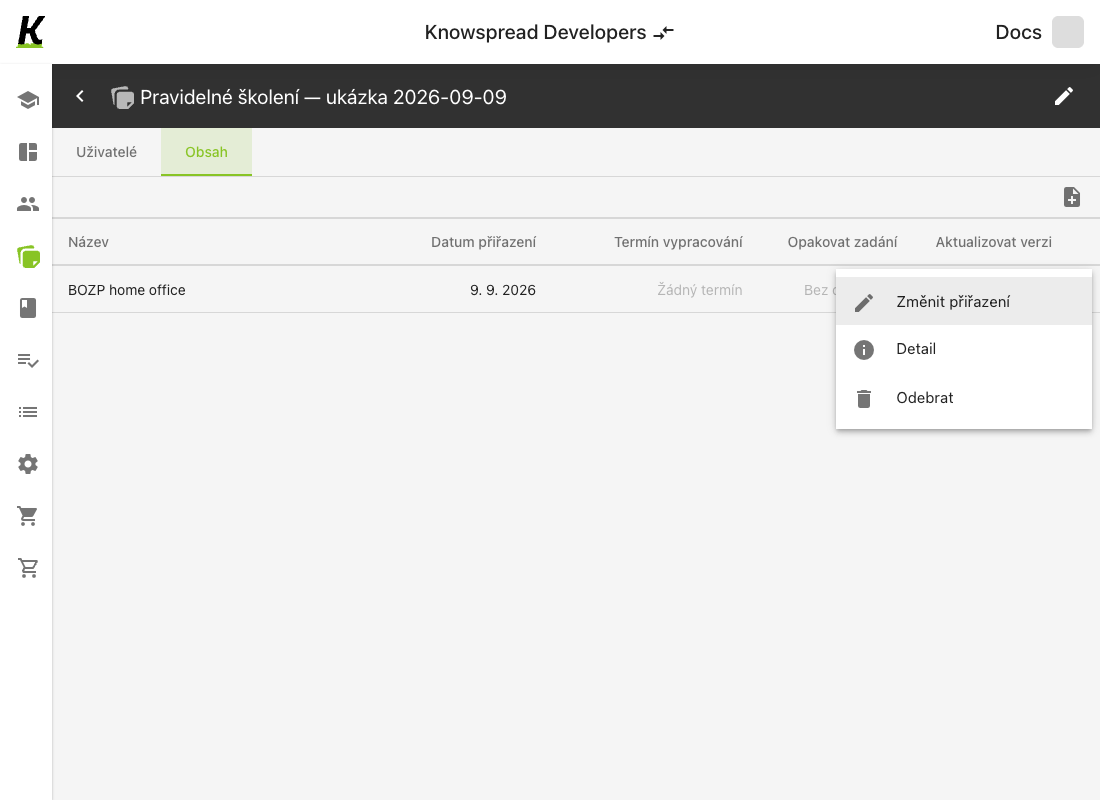
Nastavení patří k přiřazení tohoto kurzu do vybraného plánu. Upravujete existující řádek; kurz nemusíte odebírat a přidávat znovu. Před změnou zkontrolujte, že jste otevřeli správný plán a správný kurz.
2. Zadejte interval a uložte změnu
Sekce “2. Zadejte interval a uložte změnu”Zaškrtněte Opakovat periodicky (1). Pole Doba opakování ve dnech (2) se stane povinným: zadejte do něj přímo počet dnů. Jde o číselné pole, nikoli o výběr z nabídky přednastavených intervalů.
Příklad: Ukázkový plán Pravidelné školení — ukázka 2026-09-09 obsahuje kurz BOZP home office. V této ukázce si firma pro připomenutí školení zvolila interval 365 dnů, a proto zadáme 365. Vyberte interval podle potřeb své organizace. Doba 365 dnů neurčuje opakování ke stejnému kalendářnímu výročí.
Změněný interval uložte tlačítkem Uložit (3).
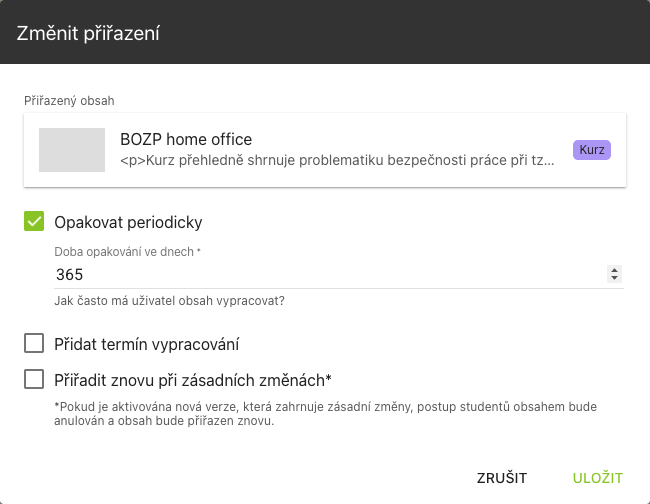
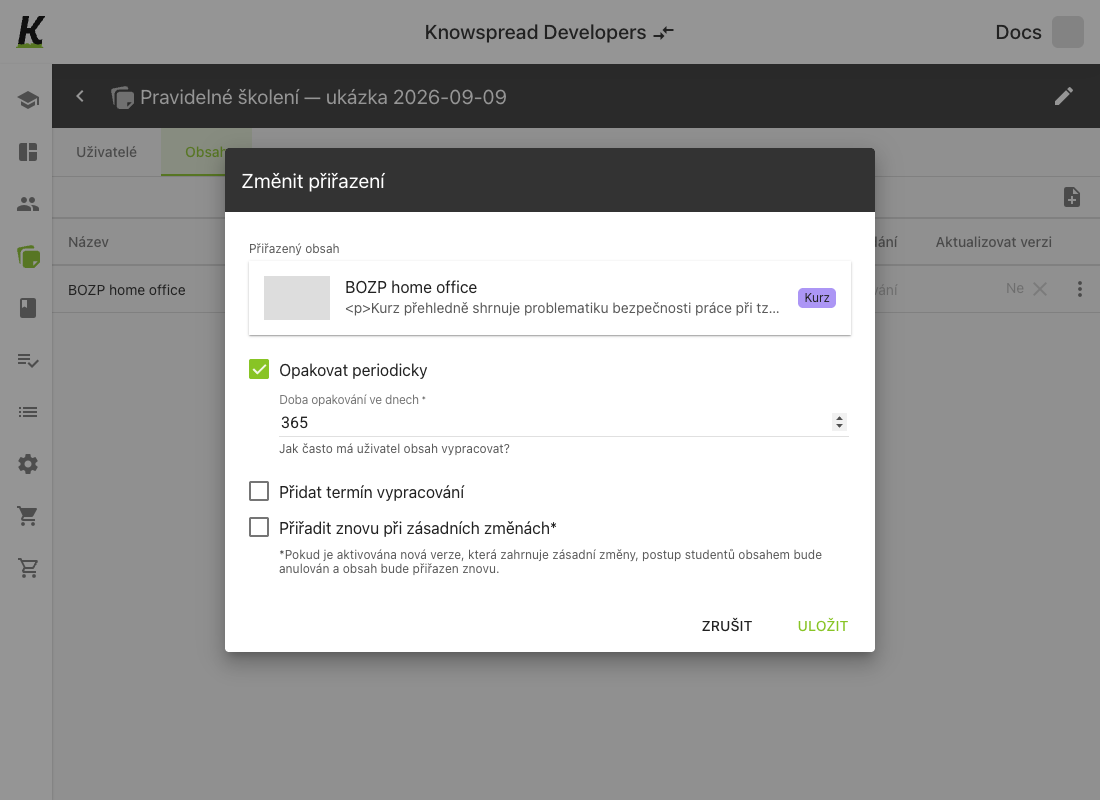
V dialogu jsou také volby Přidat termín vypracování pro termín dokončení a Přiřadit znovu při zásadních změnách pro nové přiřazení po zásadní aktualizaci obsahu. Obě v této ukázce zůstávají vypnuté.
Rozhraní popisuje účinek volby Přiřadit znovu při zásadních změnách takto: je-li zapnutá, aktivace verze se zásadními změnami vynuluje postup studentů a přiřadí jim obsah znovu. Tento postup uvedený účinek neověřuje. Samotnou aktivaci popisuje návod zveřejnit verzi.
3. Ověřte uloženou hodnotu
Sekce “3. Ověřte uloženou hodnotu”Po návratu na kartu Obsah najděte stejný kurz. Ve sloupci Opakovat zadání se má místo Bez opakování zobrazit 365 dnů (1).
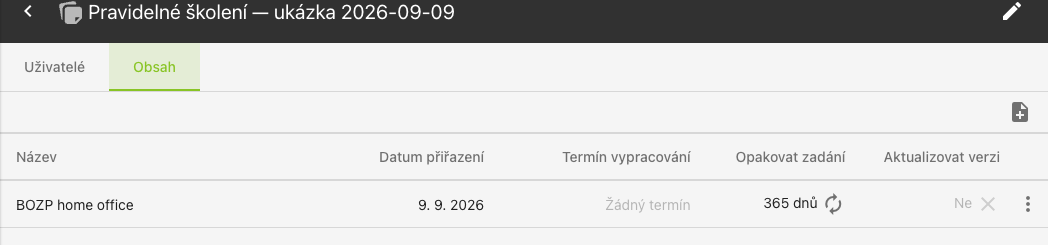
Načtěte stránku znovu, vraťte se na kartu Obsah a zkontrolujte řádek. Potom opět otevřete jeho nabídku se třemi tečkami a zvolte Změnit přiřazení. Volba Opakovat periodicky má zůstat zaškrtnutá a pole Doba opakování ve dnech má obsahovat 365. Tím ověříte, že se nastavení skutečně uložilo a nezůstalo jen vyplněné ve formuláři. Po kontrole zavřete dialog tlačítkem Zrušit.
Otázky k tomuto kroku
Sekce “Otázky k tomuto kroku”Proč nevidím tlačítko Uložit? Když uložené přiřazení znovu otevřete a žádnou hodnotu nezměníte, tlačítko se nezobrazuje. Objeví se po změně hodnoty. Kvůli samotné kontrole uloženého intervalu nemusíte nic měnit.
Co když v plánu není žádný řádek s kurzem? Nejdříve přidejte obsah podle návodu sestavit plán a potom se vraťte k tomuto postupu.
Kdy studenti dostanou kurz znovu? Tento postup zatím neověřuje, od kterého okamžiku se interval počítá, co studenti uvidí po jeho uplynutí ani jak se uchová předchozí dokončení. Uložený interval v tabulce tyto pozdější účinky nepotvrzuje.
Dál: přiřadit plán lidem, kteří to školení mají projít. Seznam plánů a jeho sloupce popisují studijní plány.